
Mac のディスクが満杯寸前、
いっそ AI に容量マップを作らせた
Hoard は自分のために作ったディスク容量ツールです。アイデアからオープンソース公開までの 2 日間と、以前のツールの作り方と何が違ったかを書きます。
ディスクは満杯寸前なのに、既存のツールは待たされる
2026 年 10 月、Mac mini のディスクが満杯寸前になりました。システム設定の「ストレージ」には色分けされたバーが 1 本あるだけで、いちばん大きな部分は「システムデータ」。クリックしても中身はわかりません。

最初は Mole という無料の Mac クリーンアップツールを使いました。ちゃんと動きますが、スキャンのたびにしばらく待たされます。Hoard ができてから、同じマシンで両方を計測しました。下のボタンを押すと、実際の秒数どおりに再生できます。
| フォルダー | Hoard | Mole |
|---|---|---|
| ~/Library | 3.17 (2.39–7.51) | 9.31 (8.05–12.10) |
| 自分のプロジェクトフォルダー | 3.63 (3.57–6.67) | 7.10 (6.07–8.64) |
2026 年 10 月 23 日、同じ Mac mini。Hoard 0.6.3 と、Mole のオープンソースのコマンドライン版 V1.62.0 を比べました。2 つのツールを交互に 5 回ずつ実行した中央値で、括弧内は最速〜最遅、単位は秒です。計測中はマシンでほかの作業も動いていたので、秒数は全体に遅めです。相対的な差を見てください。普段使っている Mole.app の GUI 版は別のプログラムで、計測していません。
初回スキャンでは、どちらも最初から全部たどり、Mole は Hoard の 2〜3 倍の時間がかかります。どちらにもキャッシュがあり、スキャンしたばかりのフォルダーを開き直すのはどちらも 1〜2 秒です。違いはキャッシュが正確かどうかです。Mole のキャッシュはフォルダーの更新日時を見ているので、ファイルが大きくなってもフォルダーが変わらなければ、古い数字を返します。あるファイルに 50 MB を追記しても、Mole がキャッシュから返したのは元の 150 B のままでした。Hoard はキャッシュを読んだあと、macOS が記録しているファイル変更の履歴で、その後の変化を埋めます。さらに Mole は node_modules のようなフォルダーをまとめて推定するので、~/Library では実際には半分ほどのファイルしか数えていませんでした。
欲しかったのは、1 回スキャンすれば正確で、あとはクリックしたところがすぐ見えること。だから自分で作ることにしました。
今回の第一歩はコードを書くことではなく、まず計測することでした
以前は、ツールが合わなければ別のものに替えるか、我慢して使っていました。今回は順番を変えて、全体を通して私は主に判断をし、コードは AI に任せました。
まず計測し、作れると確かめてから手を動かす
まず AI に小さな実験を書いてもらい、「フォルダーを全部たどるのにどれくらいかかるか」だけを計測しました。10 月 20 日の時点で約 88 万ファイルあったプロジェクトフォルダーを、1 回たどるのに約 4 秒。Mole が 8 秒かかった(しかもファイルの 3 割しかたどっていない)のと比べても速かったので、作ることに決めました。
他人のコードを読んで、考え方を学ぶ
Mole のコマンドライン版はオープンソースです。APFS のクローンをどう扱うか、読めないフォルダーをどう表示するかを AI に読んでもらい、その考え方を借りました。コードは 1 行もコピーしていません。
私が要件を書き、結果を見て、差し戻す
タスクカード、実装、レビューは別々のエージェントに割り振り、以前書いた「マルチエージェントの分業」のやり方で回しています。名前もこうして決めました。AI が最初に出した Meerkat(ミーアキャット)と手描きのアイコンはどちらも却下し、最後にリスを選びました。リスは木の実をあちこちに隠し、隠した場所も覚えています。英語名の Hoard は「ため込む」という意味です。

10 月 20 日に設計ドキュメントを書き、22 日には Hoard 0.6.0 を GitHub でオープンソース公開しました。
人はマップを見て、AI は問い合わせてリストを受け取る
Hoard の使い手は 2 種類います。私自身と、手伝ってもらう AI エージェントです。同じ 1 回のスキャンを、2 通りの読み方で渡します。
人には容量マップを渡します。フォルダーごとに 1 つのブロックを描き、面積がそのサイズです。いちばん大きなブロックはひと目でわかり、ダブルクリックで中に入れます。
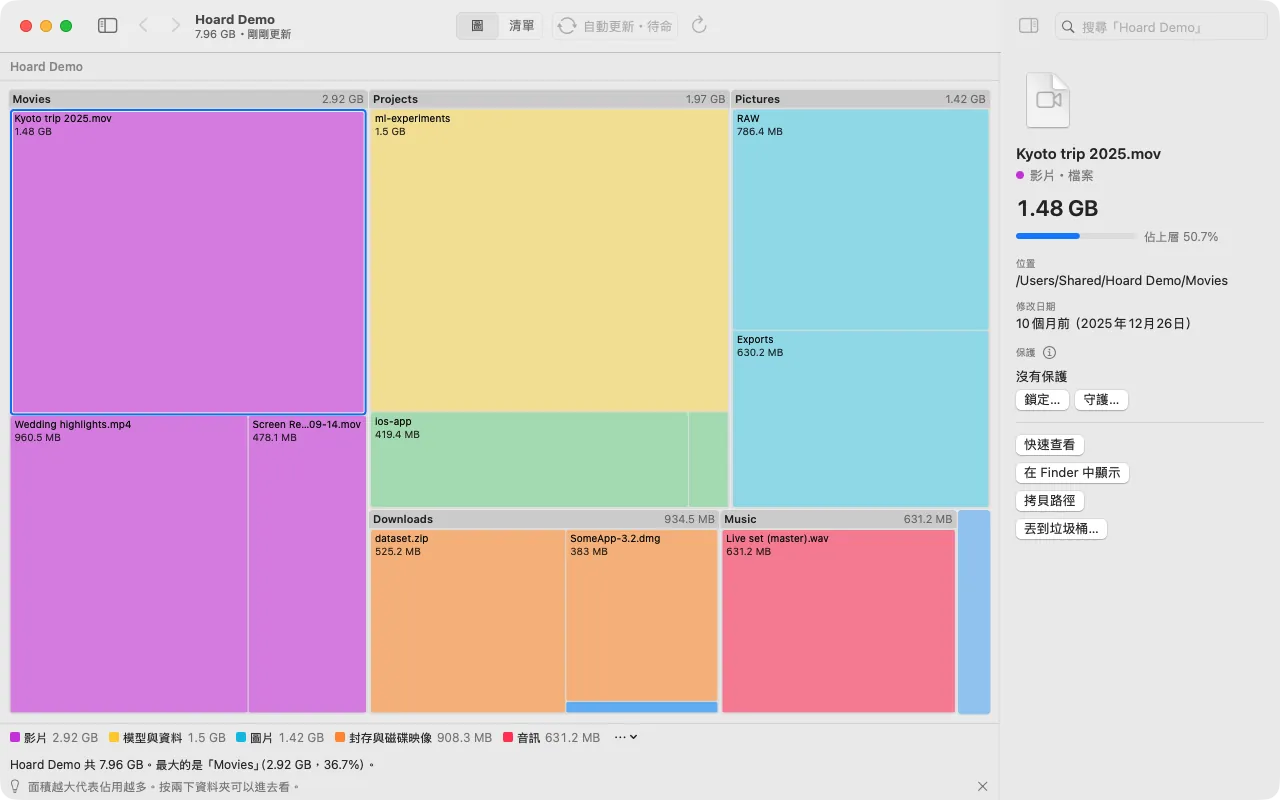
マップのほかに、リストが 3 種類あります。いちばん大きなファイル、ファイルの種類、長いあいだ開いていないファイルです。
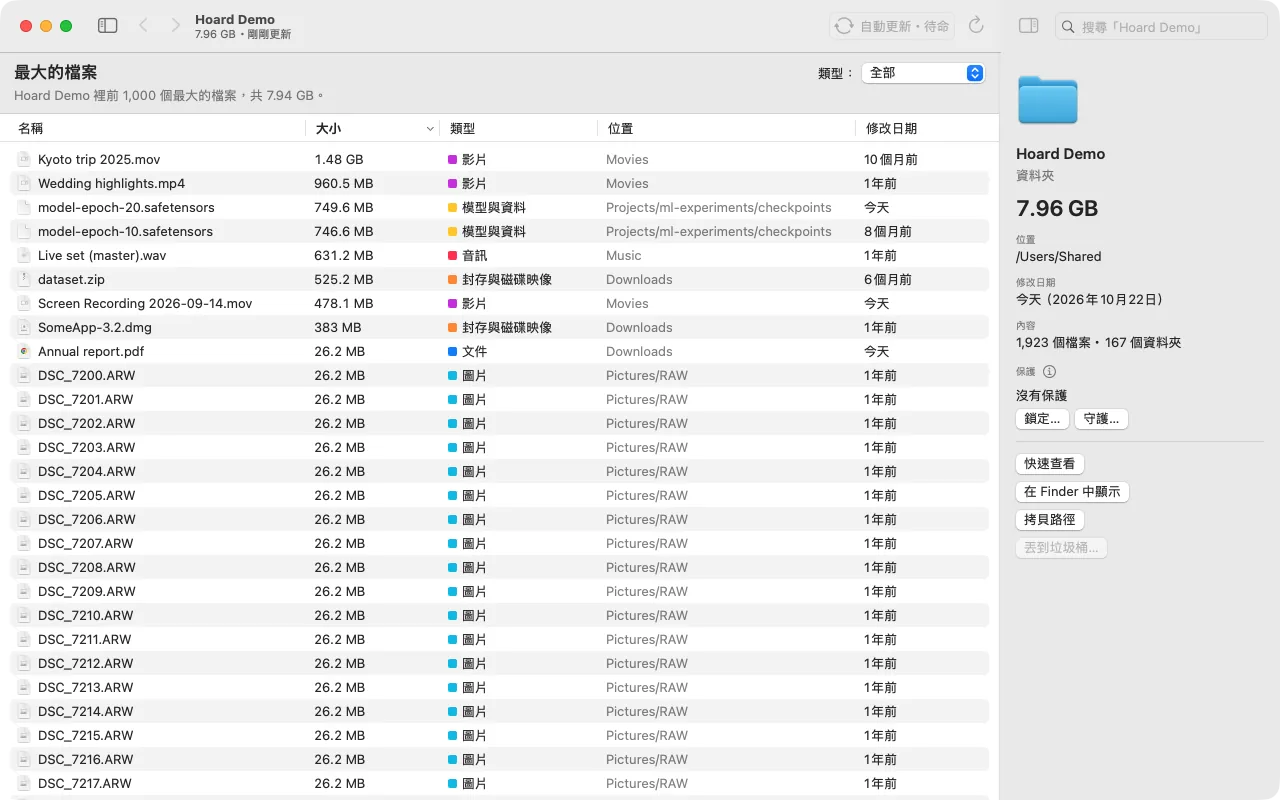
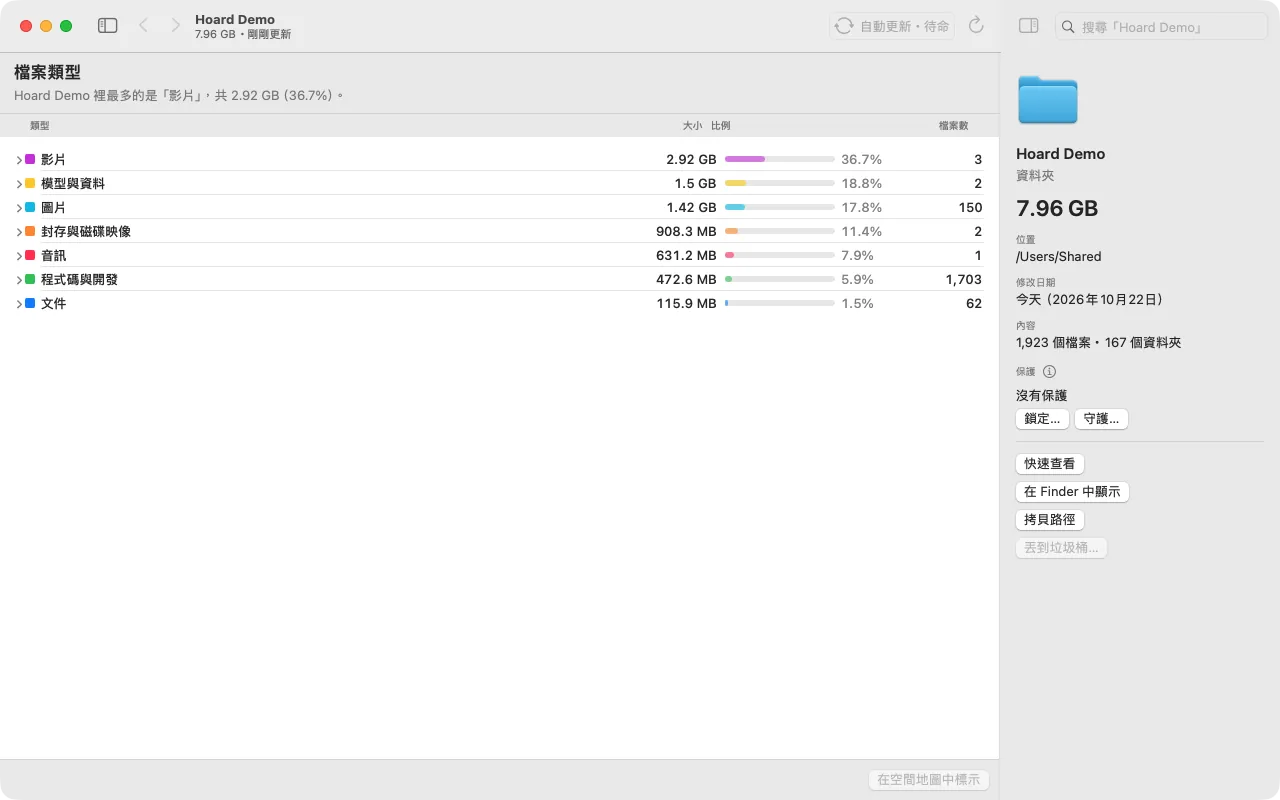
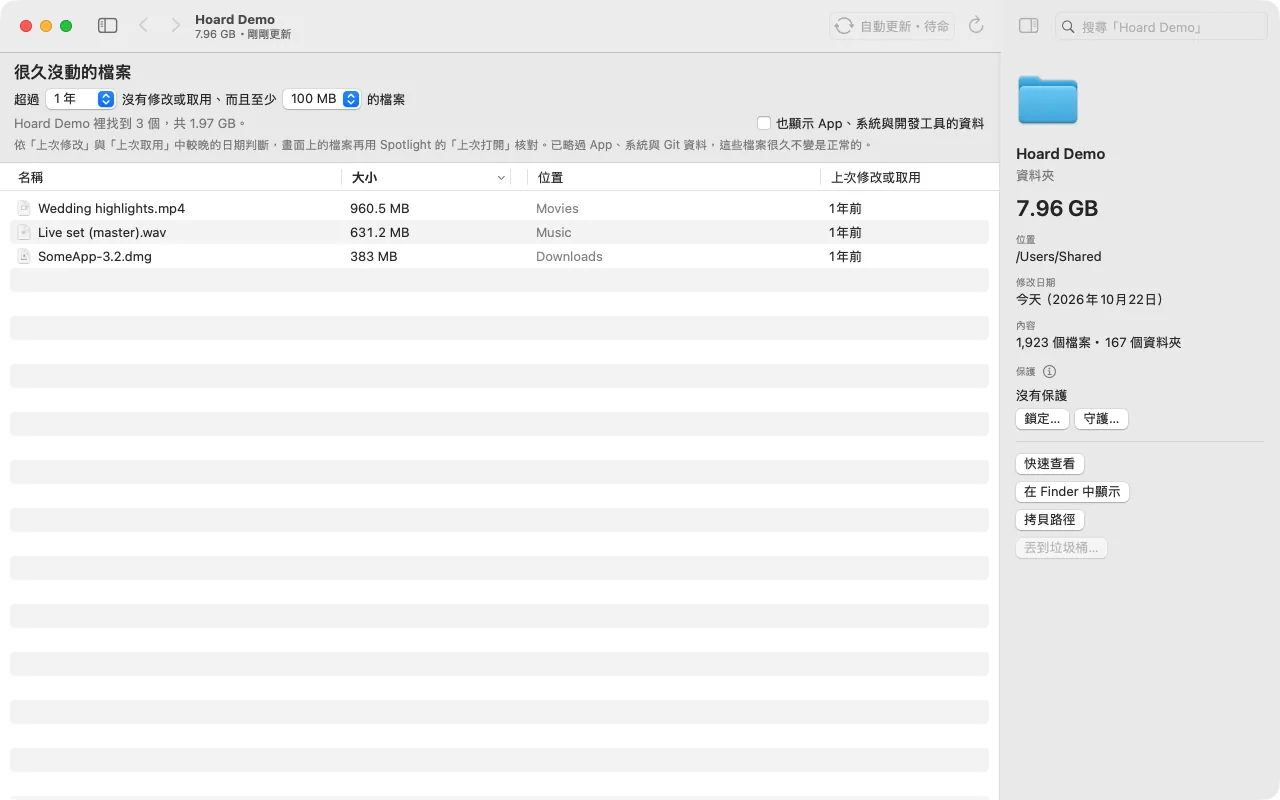
AI にはコマンドラインと MCP を渡します。どのコマンドにも --jsonを付ければ、プログラムが読める形式で出力されます。Claude Code で「何を消せる?」と聞くと、Claude Code が Hoard に問い合わせ、理由付きのリストを持って帰ってきます。たとえば、再ダウンロードできるキャッシュはどれか、といった具合です。
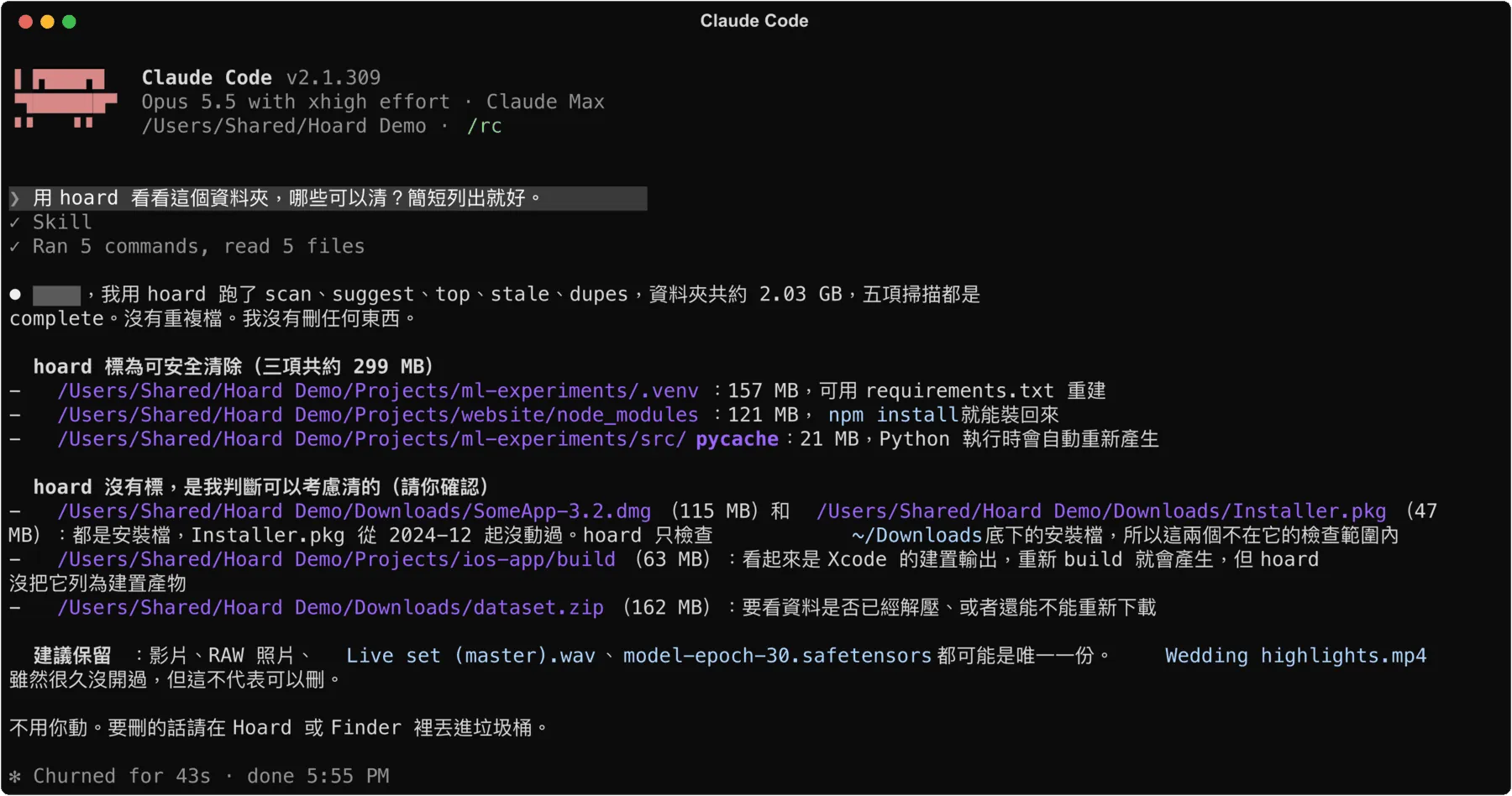
人は目で大きなものを探し、AI は尋ねてリストを受け取る。その裏にあるのは同じ 1 回のスキャンです。
初版のあとの機能は、AI にコメントを読ませて選びました
初版が使えるようになってから、Hacker News と Reddit で Mac のディスクツールについて語られた約 1,600 件のコメント(2026 年 10 月)を AI に読んでもらいました。評価されている点は取り入れ、不満が出ている点は避けました。
いちばん多かった要望は「前回のスキャンから何が大きくなったか」でした。Hoard にはちょうど「最近の変化」という機能がすでにあったので、説明の最初の項目に移しました。
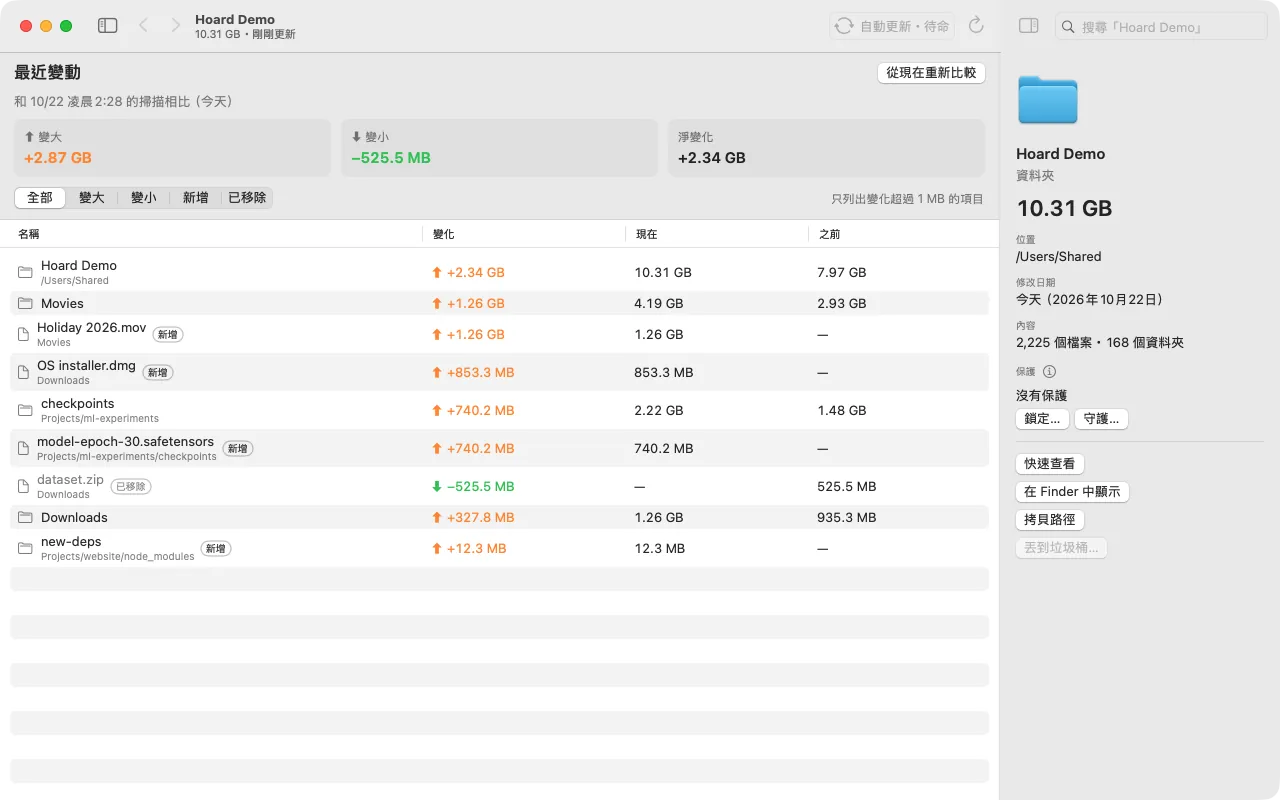
まだできていなかったいくつかは、その後のバージョンで補いました。「システムデータ」から計測できる部分、たとえばスワップファイル、スナップショット、読めないフォルダーを切り出しました。Finder で右クリックすれば Hoard で開け、リストは CSV に書き出せます。わからないサイズはすべて「不明」と表示し、0 とは書きません。
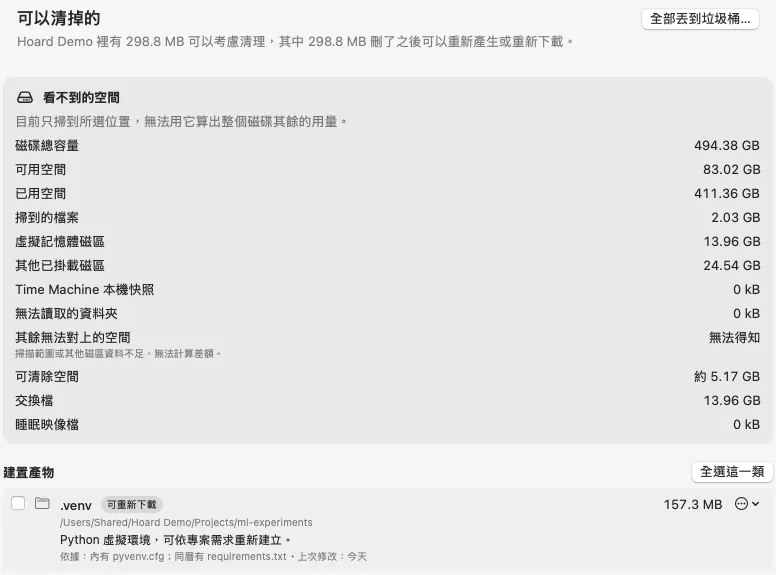
初版のあとに補った細かい点は、ほとんどがこれらのコメントから来ています。
この種のツールは課金しにくいので、オープンソースにした
有料にするかどうかも考えましたが、考えるほど据わりが悪く感じました。Hoard がやることは一言で説明できます。スキャンして、マップを描いて、リストを出す。その説明をどの AI エージェントに渡しても、同じものを作り直せますし、このアプリをそのままリバースエンジニアリングすることもできます。
そこで MIT ライセンスでオープンソースにしました。代わりに得られるのは別のものです。誰かが使い、問題を報告し、やり方を交換する。私の作ったものが実際に使えるかどうかも、ほかの人から見えます。私にとっては、その信頼のほうがライセンス料よりも積み上げる価値があります。
オープンソースにもコストはあります。メンテナンスが公開されることです。README には「できる範囲でメンテナンス」と書き、issue への返信時期は約束していません。
課金しても作り直しは止められません。オープンソースなら、少なくとも交流が生まれます。
あなたの AI エージェントにコピー
まず誰が容量を使っているかを見てから、消すかどうかを決める。
Hoard があなたの Mac に合うか知りたければ、下の文章を AI に貼り付けて、実際の環境に合わせて判断してもらってください。
関連情報
| 資料 | 重要な理由 |
|---|---|
| operonlab/hoard | ソースコード、インストール手順、4 言語の README。本文の速度や機能はここで確かめられます。 |
| 手元のツールと利用枠を活かす、複数エージェントによる分業の試み | Hoard のコードは、この分業で書きました。誰がタスクカードを書き、誰が実装し、誰がレビューするか。 |