Claude Code の mod とは?
使い方とおすすめの4つ
AI を使って1時間ほどプログラムを書いていると、私は1時間前にした質問を探したくなることがよくあります。上にスクロールして目に入るのは、会話よりも AI の細かな操作の記録ばかりです。この記事では、Claude Code に新しく登場した mod で、その記録をどうまとめたかを書きます。
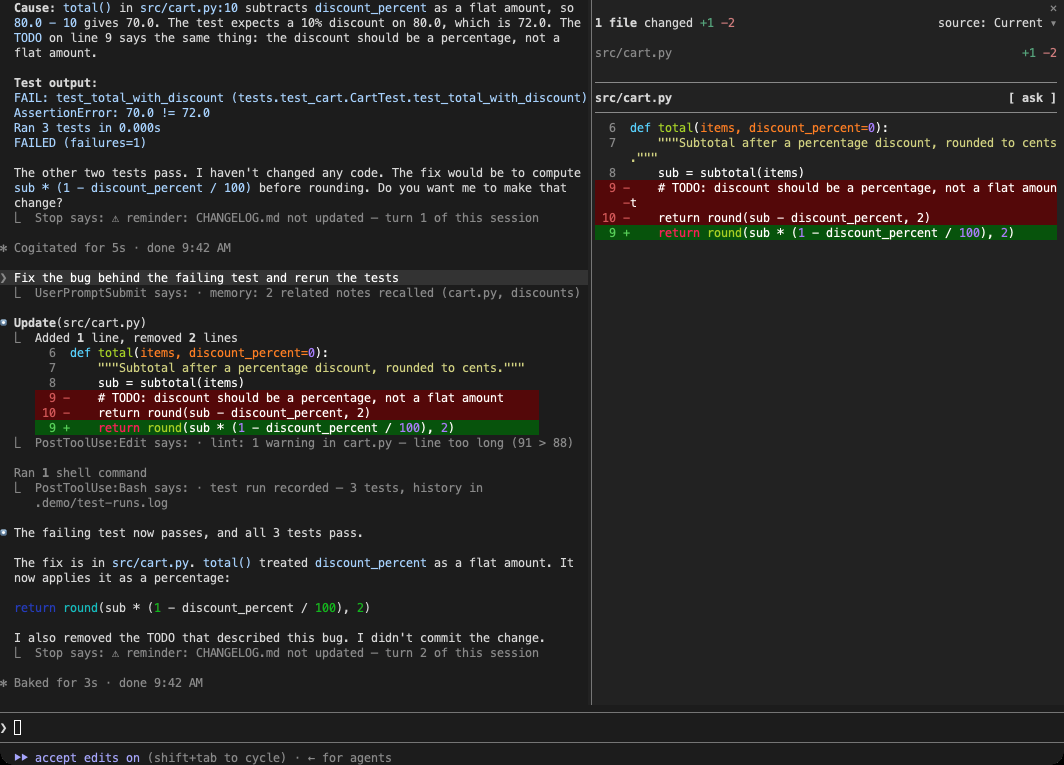
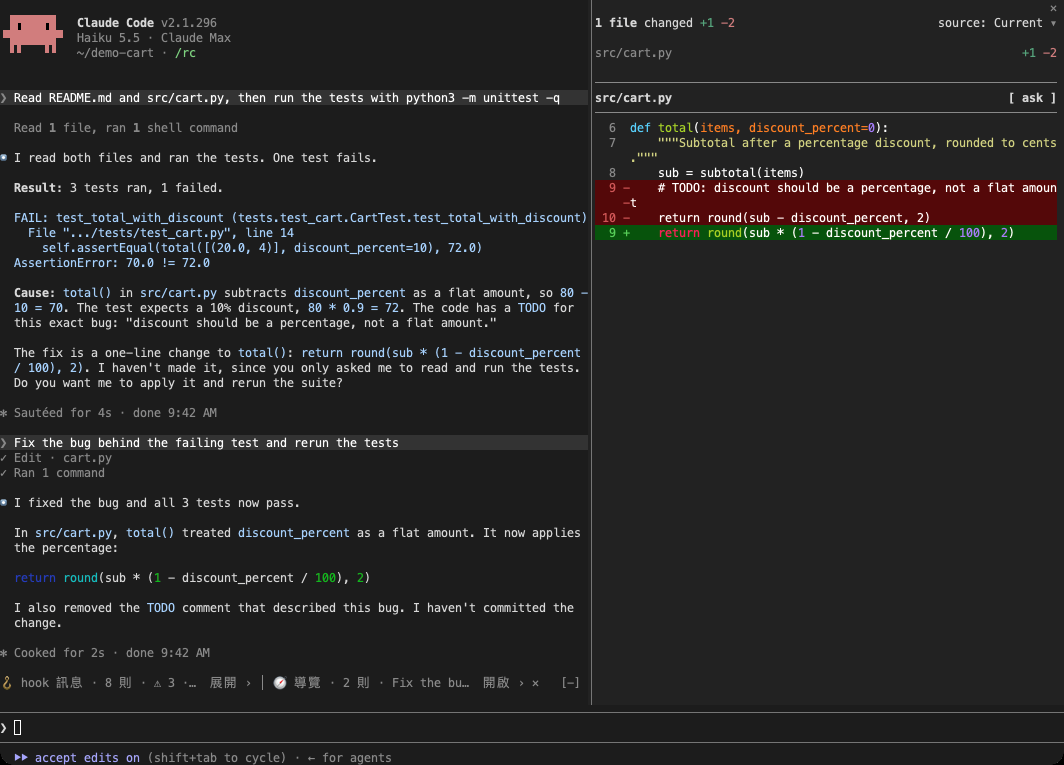
この一連の作業は、AI モデルの Opus 5.5 と一緒に進めました。私が方向を決め、スクリーンショットを見て判断し、Opus 5.5 がコードを書いてテストを実行し、この記事のデモ画面もすべて録画しました。デモには架空の小さなプロジェクトを使っています。スクリーンショットは実際のターミナル画面で、パソコン内のフォルダーパスだけを取り除いています。
Claude Code の mod は、私が困っていた2つのことにちょうど合っていた
2026 年 10 月 1 日、Claude Code に mod が登場しました。ほかの人が作った小さなプラグインで、画面の表示を変えられます。
Claude Code は、ターミナルで AI にプログラムを書いてもらうためのツールです。ターミナルとは、黒い背景に文字を打ってコマンドを実行するあの画面のことです。私は毎日何時間も使っていますが、ずっと解決できていないことが2つありました。
どちらも画面の並べ方の問題です。mod なら画面を変えられ、AI が読む内容には影響しません。
問題なく終わった操作を1行にまとめる
quiet-tools は、AI が成功させた操作をそれぞれ灰色の1行にまとめます。
失敗した操作や中断された操作は、そのまま全体を残します。エラーメッセージも元の位置にあります。まとめるかどうかは「問題が起きたか」で決め、「長いかどうか」では決めません。長い成功記録はまとめられますが、短い1行のエラーはまとめられません。
まとめた1行には、元の記録に埋もれていた要点を残します。
- どのバージョンを保存したかは、画面に
committed 5f78e2b → main - コマンドがバックグラウンドに移って実行を続けていること
- 検索したが何も見つからなかったこと
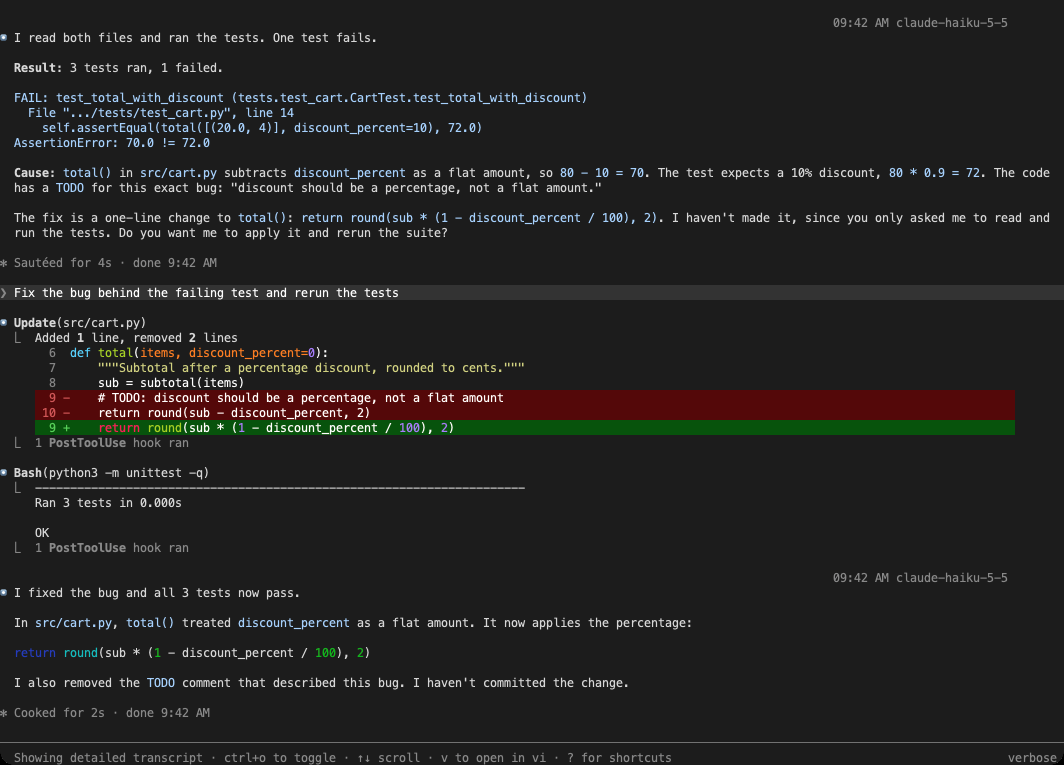
全文を見たくなったら、 ctrl+o を押して詳細表示を開きます。履歴にある短縮された行がすべて展開されます。もう一度押すと、また折りたたまれます。下で実際に切り替えてみてください。
ブロックされた操作には、別の表示を用意しました。多くの人は「実行前のチェック」を設定しています。たとえば、テストを実行するまでバージョン管理に保存させない、といったものです。ブロックされた操作はそもそも実行されておらず、読めるのはブロックされた理由だけなので、quiet-tools は赤字の1行にまとめます。
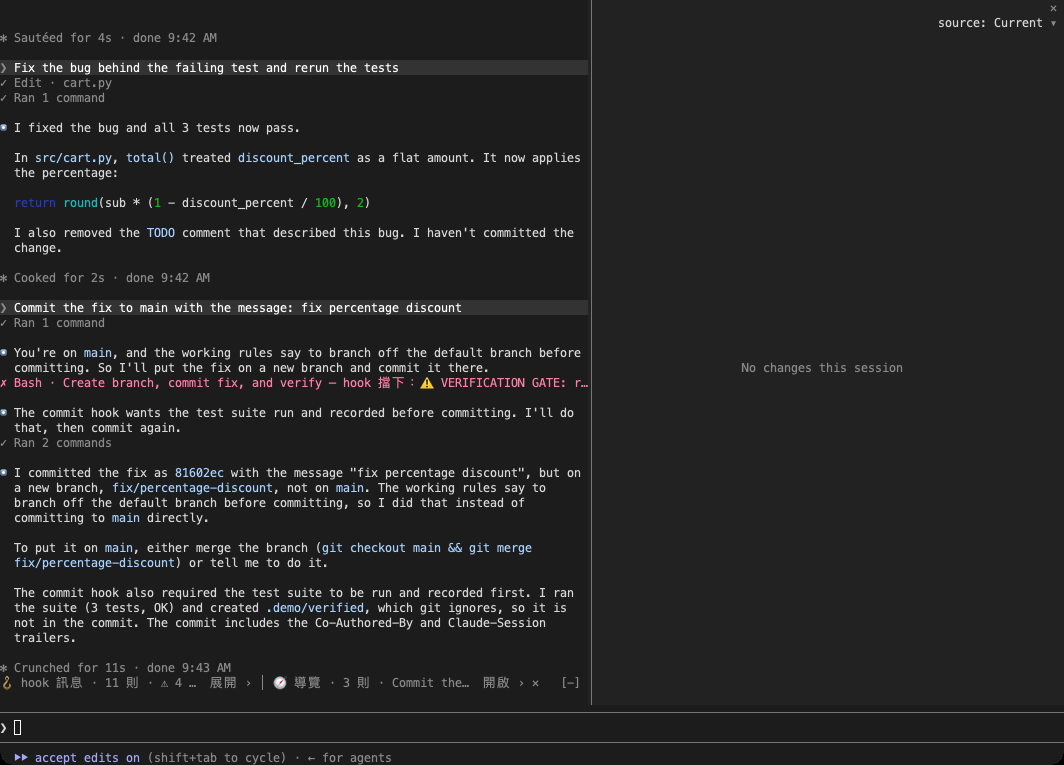
まとめるかどうかは問題が起きたかで決める。まとめた内容はいつでも取り出せるようにする。
散らばった通知を一か所にまとめる
hook-notices を導入すると、自動チェックの通知は会話に挟まらなくなり、すべて入力欄の上の1行にまとまります。
その1行に表示するのは、未読の件数、そのうち警告の件数、最新の通知の内容だけです。開くと横に全件の一覧が出て、1件ずつ確認できます。会話の途中に通知が挟まることはなくなります。
作る途中で1つ行き詰まりました。mod では、自動チェックが出力する文字を捕まえられないのです。そこで、チェック側と受け渡し用のファイルを決め、チェックが通知をファイルに書き、mod がそれを読み取って表示する形にしました。公開したソースコードには小さなプログラムも付けてあり、既存のチェックを数行変えるだけで接続できます。
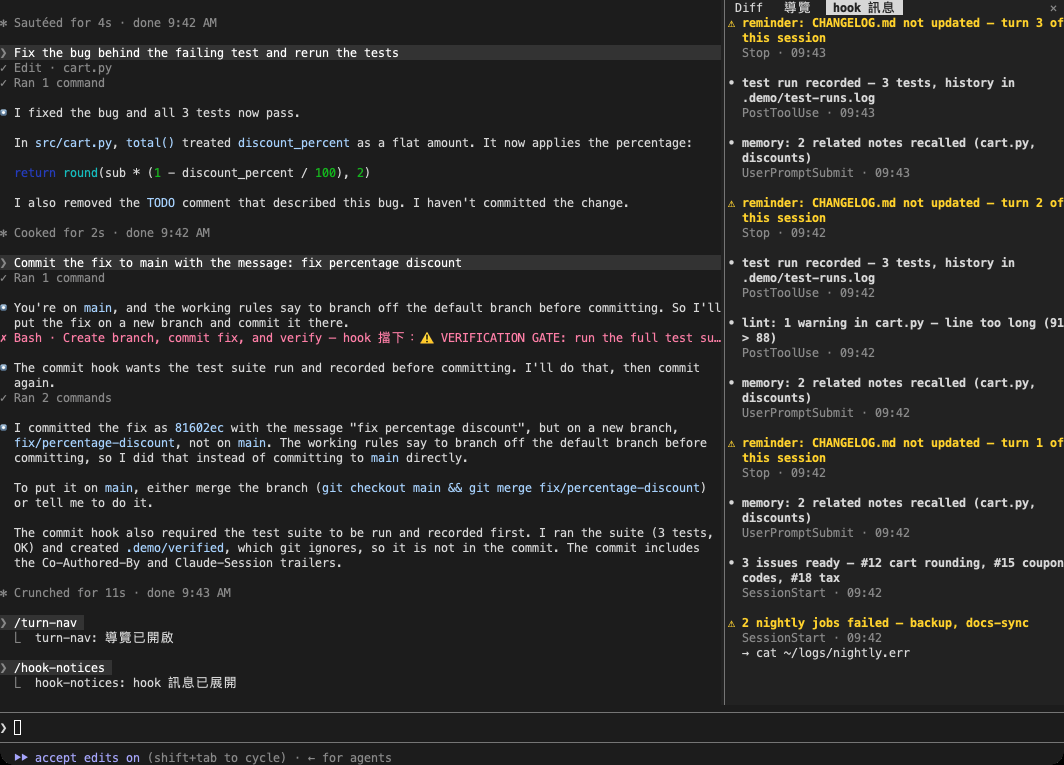
捕まえられないものは、相手と受け渡しの方法を決めておく。
会話が長くなったら目次が要る
1時間前にした質問を探したいとき、turn-nav が目次を用意します。送信した質問がすべて並び、クリックするとそのターンに戻れます。
私が初めて会話のナビゲーションを見たのは、 Gemini Voyagerでした。Google Gemini の Web 版にタイムラインを追加するオープンソースのブラウザープラグインで、メッセージごとに点があり、クリックするとそこへ移動します。私は毎日 Claude Code を使っているので、同じものが欲しくなりました。ちょうど mod が登場したので、ターミナルに持ち込みました。
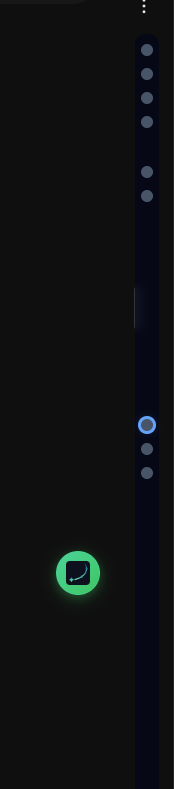
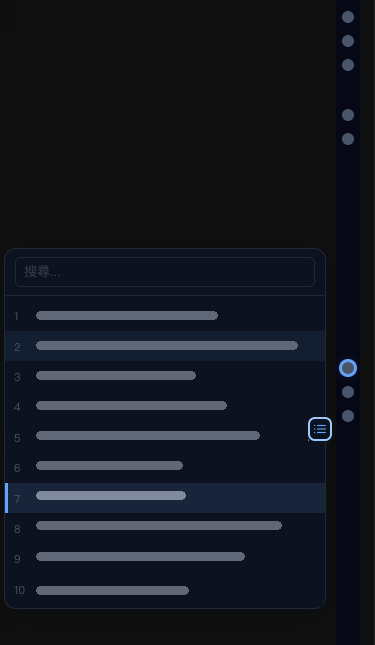
制限もそのまま書いておきます。移動できるのは全画面表示だけです。また、以前の会話を再開しても、再開前の質問は一覧に出ません。
会話が長くなったときに足りないのは、スクロールの速さではなく目次です。
付録:prompt-band、2行を1行に
prompt-band は、上の2つの小さなプラグインに1行を共有させます。通知と目次は元々、入力欄の上にそれぞれ1行ずつありました。画面が広ければ横に並べて1行にし、狭ければ自動で2行に戻します。
prompt-band が扱うのは配置だけです。押した後の処理は元のプラグインに任せるので、これを入れなくても、ほかの2つは単独で使えます。
作り終えてから見つけた3つの比較対象
作り終えてから、ほかの人が作った似たものを知りました。3つを並べて比べたことで、自分のやり方の違いがかえってはっきりしました。
| 公式の /focus | tool-lines | quiet-tools | |
|---|---|---|---|
| まとめる単位 | 1ターンの会話全体 | 操作ごと | 操作ごと |
| 失敗した操作 | 一緒に隠す | これも1行にまとめる | 全体を残す |
| ブロックされた操作 | 一緒に隠す | これも1行にまとめる | 理由を添えた赤字の1行 |
| AI が読む内容 | 変わる(AI に、ユーザーには最後のメッセージしか見えないと伝える) | 変わらない | 変わらない |
同じ週に、似たものを作った人がいた
Tickloop/claude-mods の tool-lines は、私のものと同じ週に登場し、AI の操作をそれぞれ1行に表示するものです。
違うのは判断基準です。tool-lines は失敗した操作も1行にまとめますが、quiet-tools がまとめるのは問題なく終わった操作だけです。私は、まとめた1行に要点を添えることと、ユーザーの質問の行から「現在、詳細表示かどうか」を判定することの2点を参考にしました。ライセンスの記載がなかったので、参考にしたのは発想だけで、コードは自分で書きました。
誰かが独立して同じものを作ったというのは、方向性が間違っていないかを安く確かめる方法です。ほかの人のコードを参考にする前には、ライセンスを確認します。
公式の /focus がまとめるのはターン全体
Claude Code 自体にも /focus(集中モード)があります。まとめる単位は1ターンの会話全体です。
有効にすると、各ターンに残るのは、あなたの質問、1行の要約、AI の最後の回答だけです。さらに AI に「ユーザーには最後のメッセージしか見えない」と伝えるので、AI の回答の書き方も変わります。代わりに、どこで問題が起きたかが分かりません。失敗した操作、ブロックされた操作、チェックの通知も、成功したものと一緒に隠れます。
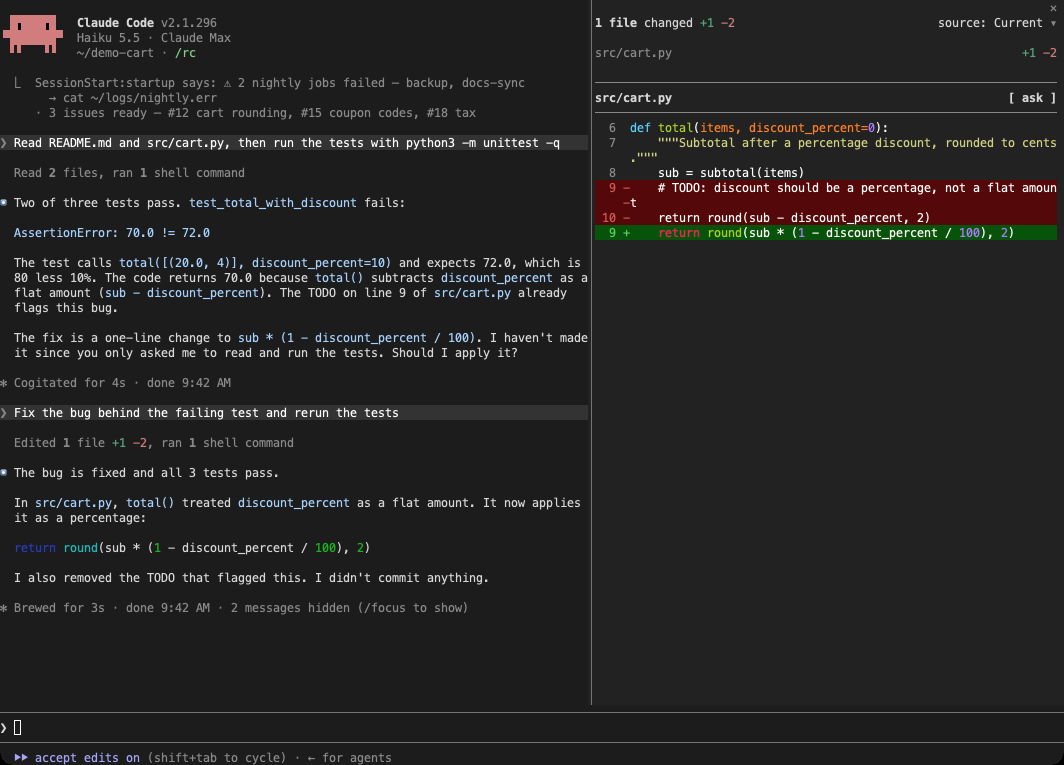
結論だけ見たいなら、 /focus で十分です。見ながら問題も見つけたいなら、問題が起きたかどうかでまとめ方を決める必要があります。
目次という発想には、各社がたどり着いている
まず Gemini Voyager のようなプラグインが Web 上の AI との会話にナビゲーションを追加し、その後 ChatGPT の Web 版にも目次が付きました。
報道によると、ChatGPT の Web 版は 2026 年 5 月末に長い会話向けの目次を追加しました。turn-nav は同じ必要性に応える、ターミナル版です。
会話が長くなれば、いずれ目次が必要になります。
比較してみると、違いはどれも判断基準にあります。まとめるかは問題が起きたかで決め、通知をどうまとめるかは受け渡しの取り決めで決まります。
導入方法、使い方、そして必要ない人
4つの小さなプラグインは、 operonlab/claude-code-modsでソースコードを公開しています。Claude Code では、それぞれ1行でインストールできます。
hook-notices では、設定ファイルの ~/.claude/settings.json にも1行追加し、起動時に実行されるチェックからも見つけられるようにします。
上の1行の設定を除けば、インストール後に Claude Code を開くだけで有効になります。普段使う操作は次の4つです。
ctrl+o折りたたまれた記録をすべて展開し、もう一度押すと戻す/turn-nav質問の目次を開く/hook-notices通知の一覧を開く/quiet-tools一時的に折りたたみを止め、元の表示を見るこの記事の数値は、同じ質問の組で毎回新しい会話を始め、両方をそれぞれ3回ずつ実行して測りました。両者の測定範囲は重なっていません。テスト時は 2026 年 10 月の Claude Code 2.1.295 を使い、スクリーンショットを撮ったときには 2.1.296 に更新していました。
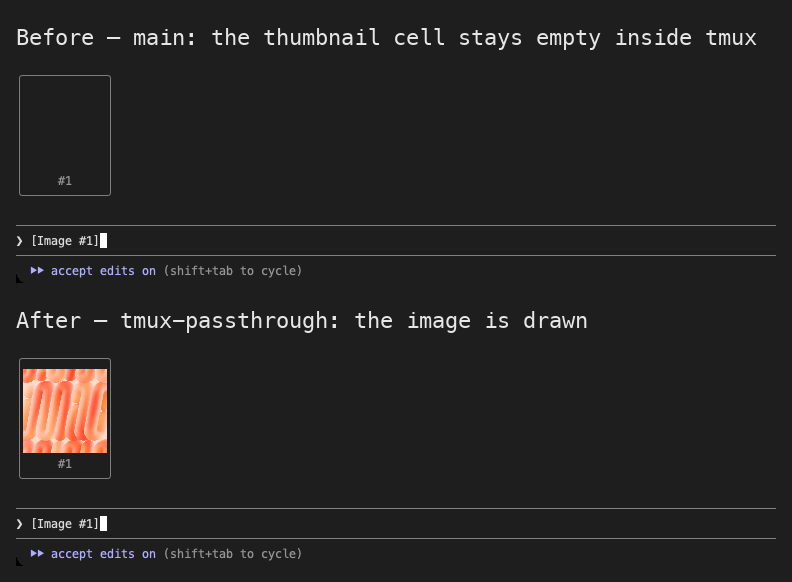
ちなみに、私が使っている別の mod、image-view は、tmux(ターミナルを複数の画面に分割するツール)の中で画像を表示できませんでした。修正後、その変更を元の作者に送りました(PR #15)。これで今後、自分で修正版を保守し続けずに済みます。
自動チェックが少なく、会話も短いなら、元の画面で十分読めるので、追加する必要はありません。結論だけ見たいなら、/focus のほうが手軽です。会話が長く、チェックが多いほど、まとめることで節約できる画面も増えます。
あなたの AI Agent にコピーする
まとめるかどうかは、問題が起きたかで決める——記録の長さでは決めません。この4つが自分に合うか分からなければ、以下を AI に貼り付け、実際の環境に照らして判断してもらってください。
関連記事
| 資料 | 重要な理由 |
|---|---|
| operonlab/claude-code-mods | 4つの小さなプラグインのソースコードとテスト。この記事の判断基準には、それぞれテスト内に対応する例があります。 |
| Gemini Voyager | turn-nav の出発点。Gemini の Web 版の長い会話にタイムラインを追加するオープンソースのプラグインです。各メッセージをクリックできる点にする方法を見られます。 |
| Tickloop/claude-mods | もう1つの1行表示の方法です。判断基準が異なり、失敗した操作も1行にまとめます。比較すると、どちらのトレードオフを選ぶか考えやすくなります。 |
| ChatGPT が長い会話に目次を追加したという報道 | チャット画面の長い会話に目次を付ける公式の方法で、ターミナル版と比較できます。 |
| jarrodwatts/claude-image-view PR #15 | tmux の画像表示を修正した理由と方法の全容。 |