
Mac 硬碟快滿,
乾脆讓 AI 做一張空間地圖
Hoard 是我為自己做的磁碟空間工具。這篇講它從想法到開源的兩天,跟我以前做工具的方式差在哪裡。
硬碟快滿了,現成的工具卻要等
2026 年 10 月,我的 Mac mini 硬碟快滿了。系統設定的「儲存空間」只給一條彩色長條,最大的一塊叫「系統資料」,點進去也看不出是什麼。

我先用了 Mole 這套免費的 Mac 清理工具。它能用,但每次掃描都要等一陣子。Hoard 做出來之後,我把兩邊放在同一台機器上量,按下面的按鈕可以照實際秒數看一次。
| 資料夾 | Hoard | Mole |
|---|---|---|
| ~/Library | 3.17 (2.39–7.51) | 9.31 (8.05–12.10) |
| 我的專案資料夾 | 3.63 (3.57–6.67) | 7.10 (6.07–8.64) |
2026 年 10 月 23 日,同一台 Mac mini。Hoard 0.6.3 對 Mole 開源的命令列版 V1.62.0,兩個工具輪流跑 5 輪,取中位數(括號是最快到最慢),單位秒。量的時候機器上還有別的工作在跑,秒數整體偏慢,請看相對差距。我平常用的 Mole.app 圖形版是另一套程式,沒有量到。
第一次掃描,兩邊都從頭走一遍,Mole 要花 Hoard 二到三倍的時間。兩邊也都有快取,重開剛掃過的資料夾都只要一兩秒。差別在快取準不準:Mole 的快取看的是資料夾的修改時間,檔案變大時資料夾沒變,它就會回報舊數字。我對一個檔案追加了 50 MB,Mole 用快取回報的還是原本的 150 B。Hoard 讀完快取後,會用 macOS 記下的檔案變動紀錄補上之後的變化。另外 Mole 把 node_modules 這類資料夾整包估算,在 ~/Library 只實際數了大約一半的檔案。
我要的是掃一次就準,之後點到哪看到哪,所以決定自己做。
這次的第一步不是寫程式,是先量
以前工具不合用,我會換一個,或忍著用。這次換了一個順序,整個過程我主要做決定,寫程式交給 AI。
先量,確定做得出來才動手
我讓 AI 先寫一支小實驗,只量「完整走一遍資料夾要多久」。10 月 20 日,我的專案資料夾當時約 88 萬個檔案,走一遍約 4 秒,比 Mole 只走三成檔案的 8 秒還快,我才決定做下去。
讀別人的程式,學想法
Mole 的命令列版是開源的。我讓 AI 讀它怎麼處理 APFS 的複製檔、讀不到的資料夾怎麼標示,借了這些想法,程式碼一行都沒抄。
我寫要求、看結果、退件
任務卡、實作、審查分給不同的 agent,我照之前那套〈多 agent 分工〉在跑。名字也是這樣定的:AI 第一輪提的 Meerkat(狐獴)和手繪圖示都被我退了,最後選了松鼠。牠會把堅果藏在很多地方,也記得藏在哪裡,英文名 Hoard 就是囤積的意思。

10 月 20 日寫設計文件,22 日 Hoard 0.6.0 就在 GitHub 開源了。
人看地圖,AI 問清單
Hoard 有兩種使用者:我自己,和我找來幫忙的 AI agent。同一次掃描,給兩種讀法。
給人的是空間地圖。每個資料夾畫成一塊,面積就是它的大小,最大的那塊一眼就看得到,點兩下就進去。
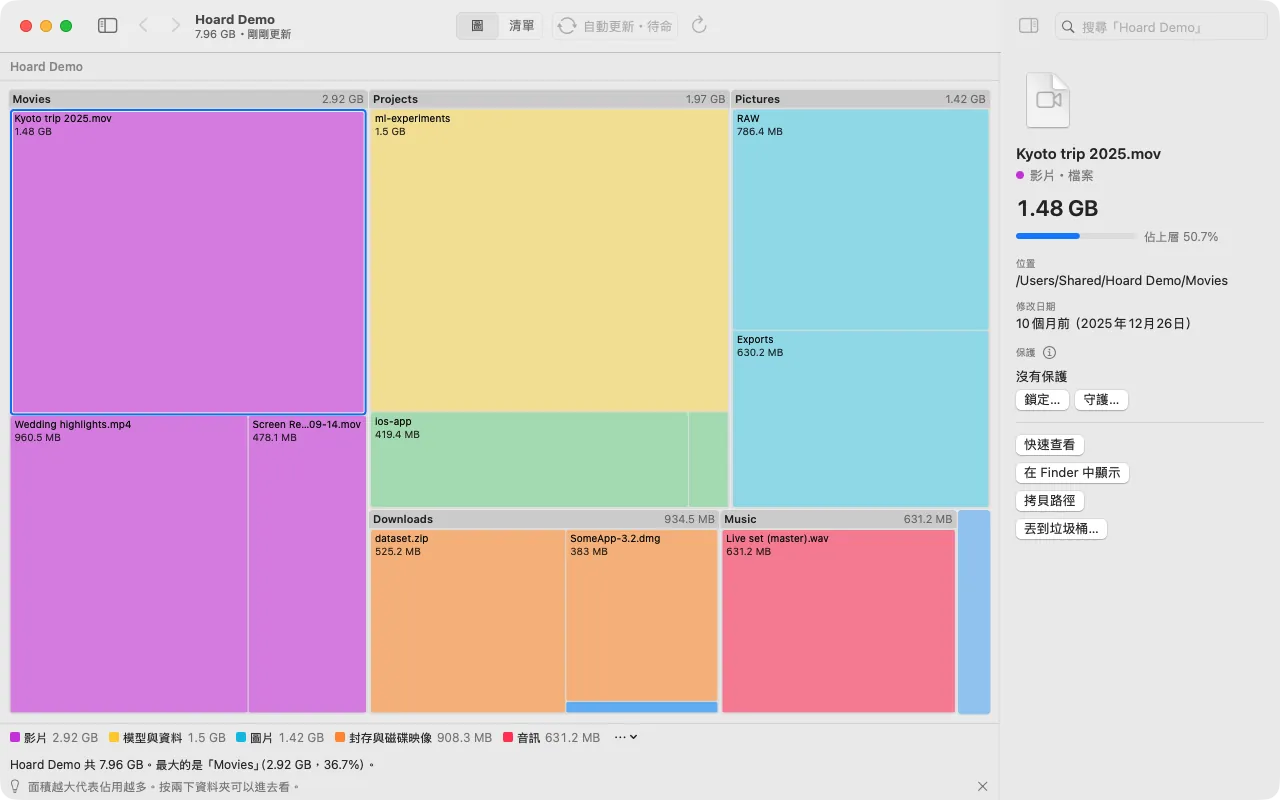
地圖之外還有三種清單:最大的檔案、檔案類型、很久沒打開的檔案。
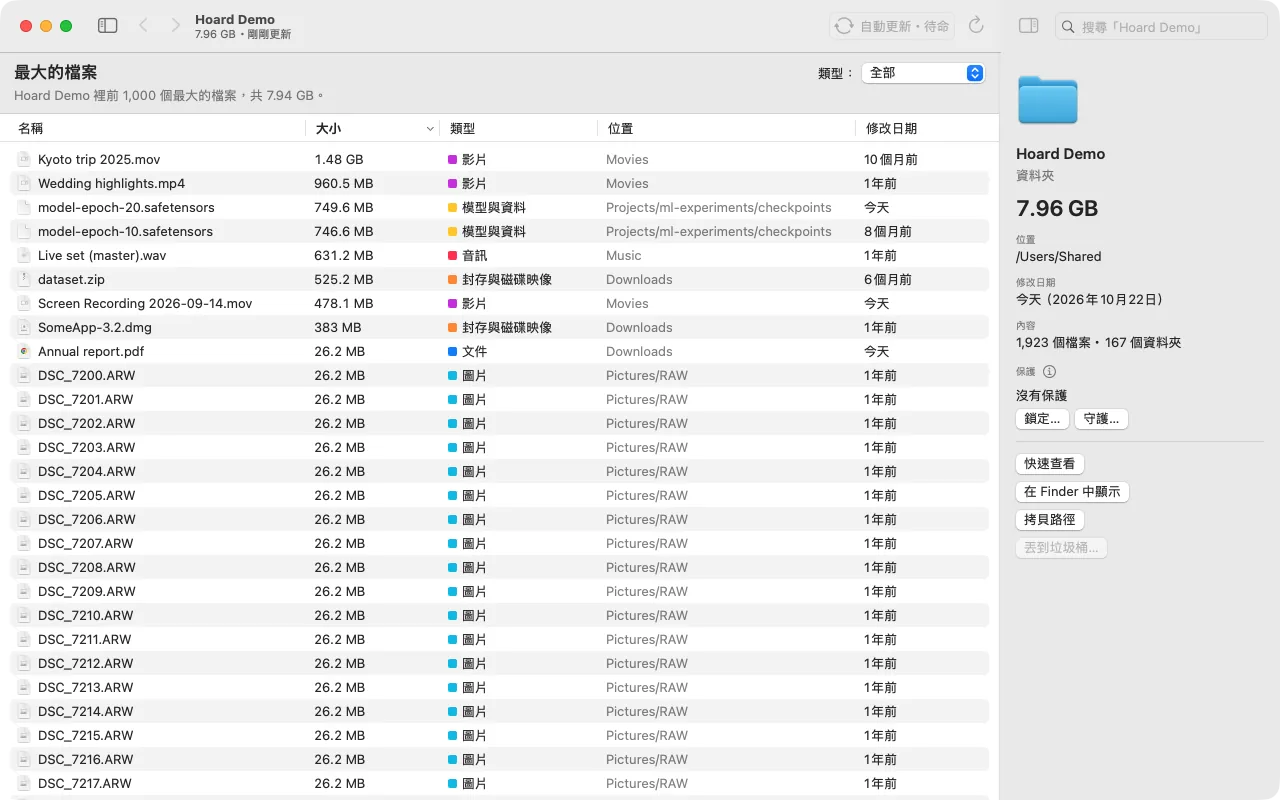
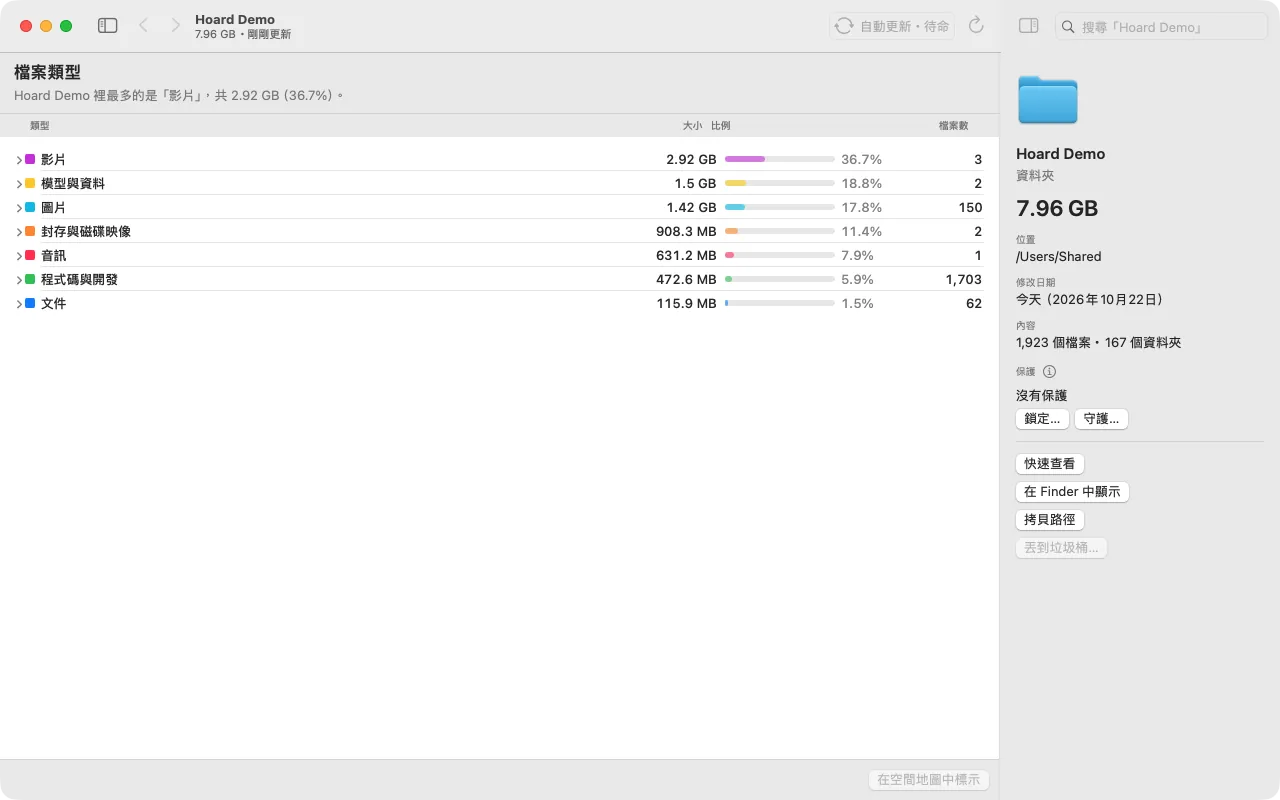
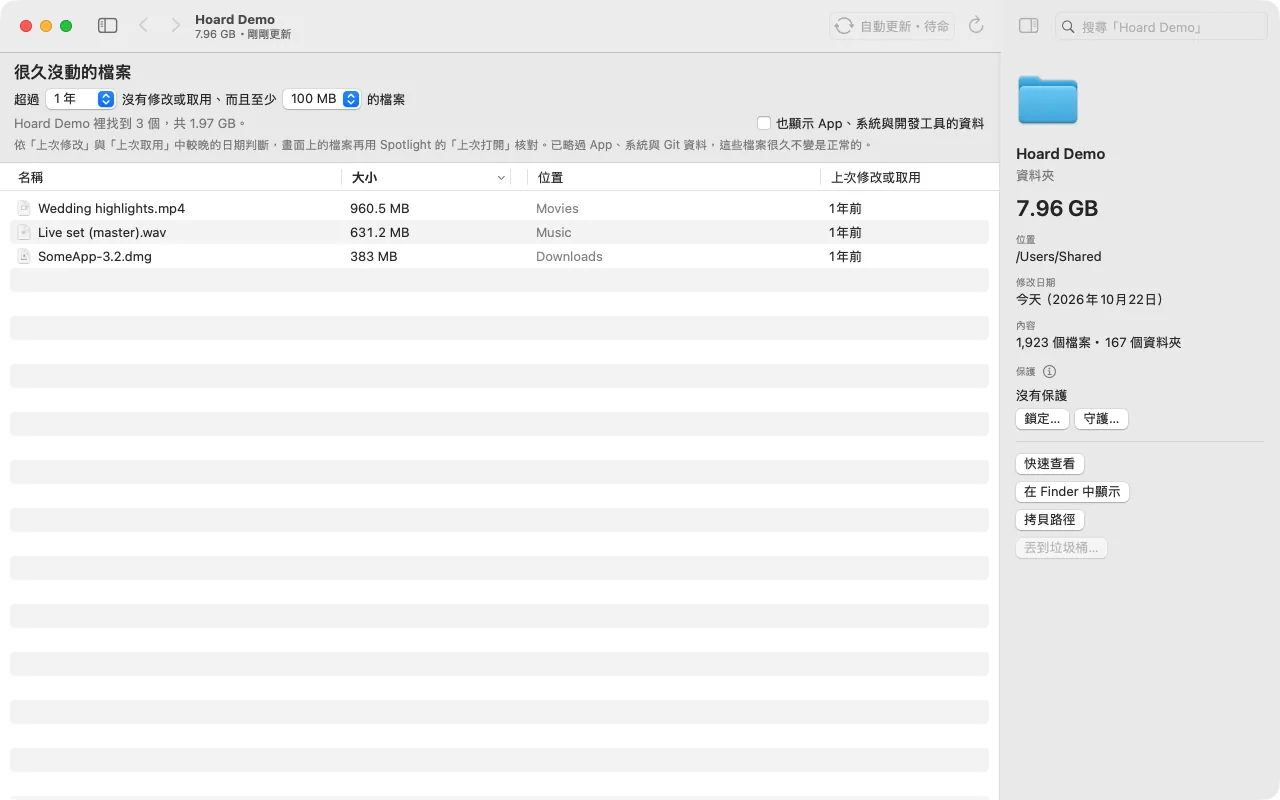
給 AI 的是命令列和 MCP。每個指令加上 --json,就會輸出程式讀得懂的格式。我在 Claude Code 裡問「哪些可以清」,它會去問 Hoard,拿回一份附理由的清單,例如哪些是可以重新下載的快取。
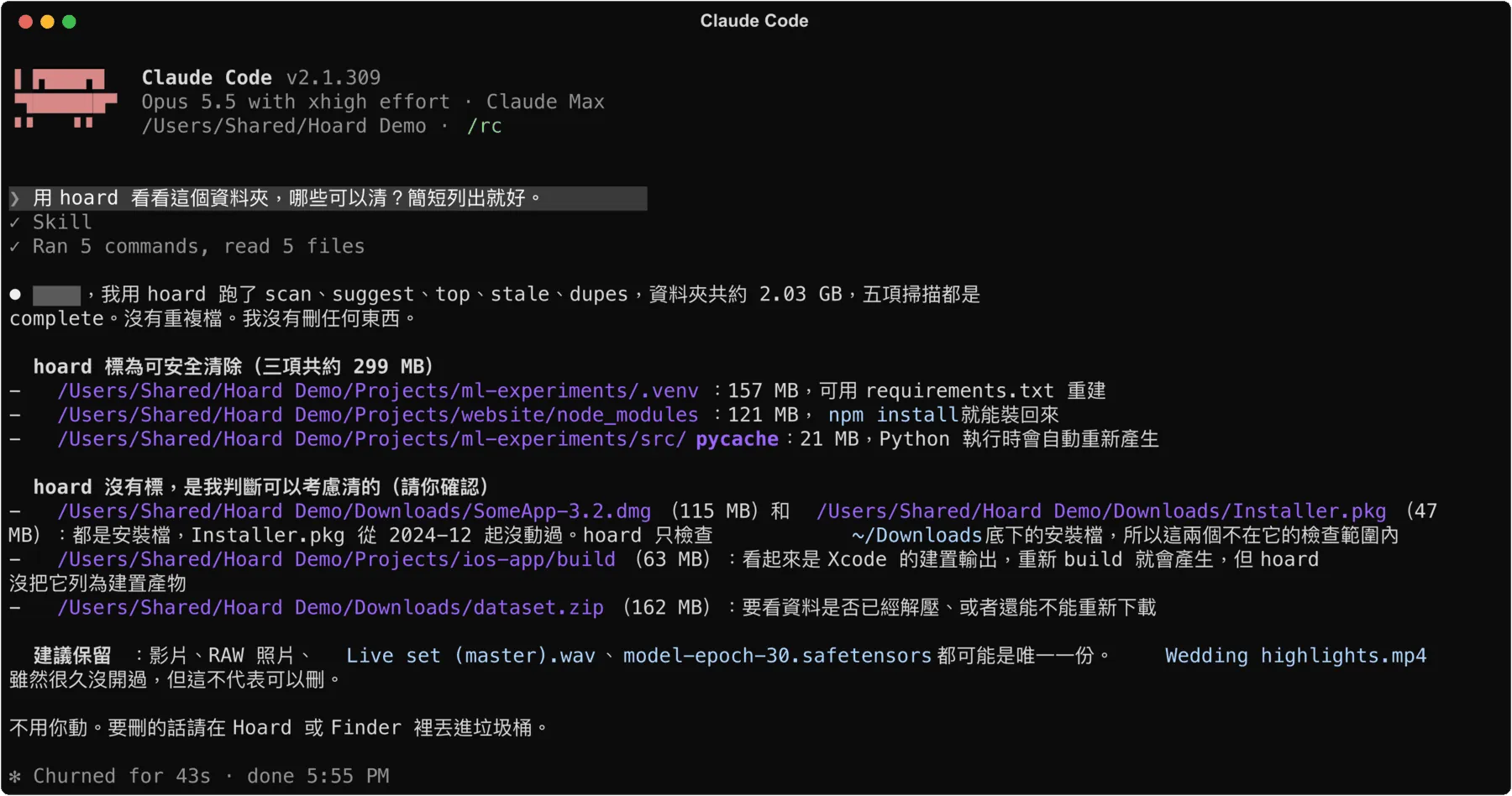
人用眼睛找大東西,AI 用問的拿清單,背後是同一次掃描。
第一版之後的功能,是讓 AI 讀完留言挑的
第一版能用之後,我請 AI 去讀 Hacker News 和 Reddit 上約 1,600 則討論 Mac 磁碟工具的留言(2026 年 10 月)。被讚美的地方照著學,被抱怨的地方避開。
最多人許願的是「上次掃描之後,什麼變大了」。Hoard 剛好已經有,叫「最近變動」,我就把它挪到說明的第一條。
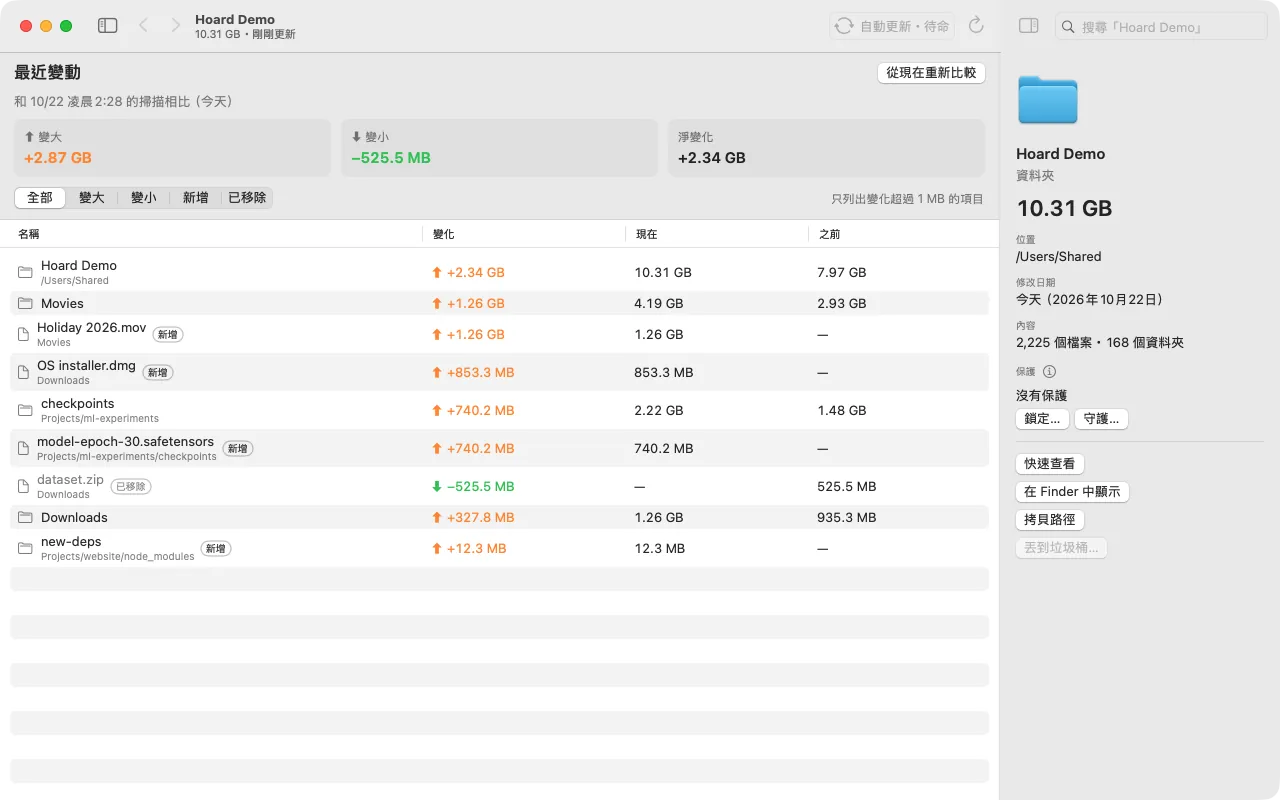
還沒做好的幾件,在接下來的版本補上。「系統資料」拆出量得到的部分,像交換檔、快照、讀不到的資料夾。在 Finder 按右鍵就能用 Hoard 打開,清單也能匯出成 CSV。查不到的大小一律標「不明」,不寫成 0。
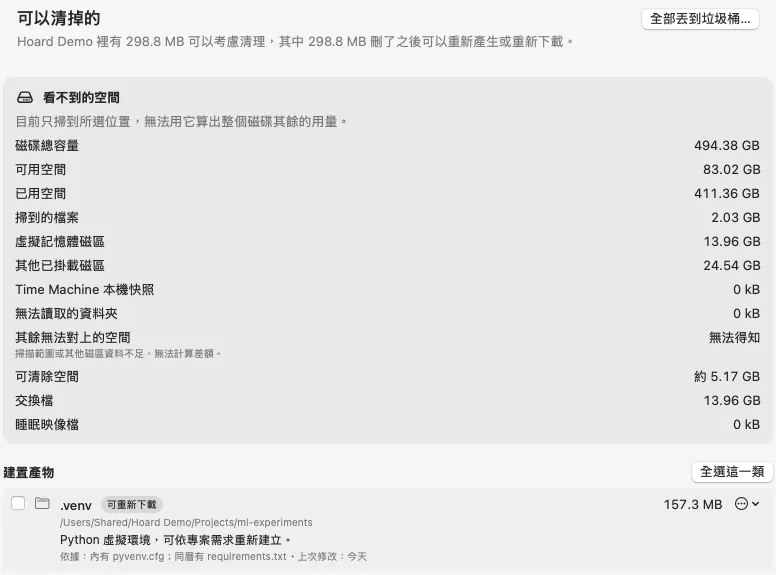
第一版之後補的細節,大多來自這些留言。
複製給你的 AI Agent
先看是誰佔了空間,再決定要不要清。
想知道 Hoard 適不適合你的 Mac,把下面這段貼給你的 AI,讓它照你的實際環境判斷。
延伸閱讀
| 資源 | 為什麼重要 |
|---|---|
| operonlab/hoard | 原始碼、安裝說明和四種語言的 README;文中的速度和功能都能在這裡對照。 |
| 把手邊的工具和額度用好,一次多 agent 分工的嘗試 | Hoard 的程式就是照這套分工寫出來的:誰寫任務卡、誰實作、誰審查。 |