tmux 從通用狀態列、分屏、遠端
到多 agent 分工
2026 年 2 月被 openclaw 啟發開始用 tmux,從狀態列、分屏、遠端開發一路堆疊到多 agent 分工。
先把狀態列搞好
第一件補的東西是狀態列,把手上一堆 AI agent CLI 的狀態收進同一條 bar。2026 年 2 月被 openclaw 啟發開始用 tmux,這是落地的第一步。
開始用 tmux 那陣子我已經同時在用固定班底加偶爾換來試的好幾個 CLI,多開幾個 terminal 視窗就一團亂;跟著 YouTube 上 《tmux 使用和基礎配置 從入門到加班 一個視頻全搞定!》 敲熟指令後,先動手的是 Claude Code 的 statusline。
~/.claude/settings.json 設 statusLine.command 指向自己寫的 statusline.sh:
statusline.sh 裡做的事很雜——抓 session ID、cwd、git branch + 改過的檔案數、model display name、session cost、context 佔比,全部用一支 jq 一次抽完(避免每秒 fork 15 次的 overhead):
寫熟以後我想看更多東西——Claude / Codex / Gemini 各自的 5 小時、7 天額度,還有 CPU、MEM、DISK、NET。但 Claude Code statusline 只看得到當前 session,跨 session 的累積額度看不到。我把這層拉出來放進 tmux 的狀態列。
~/.tmux.conf 寫了一條長 status-format[1],逐欄叫一支自己寫的 tmux_status.sh 拉資料、配 catppuccin 配色:

status-interval 5 每 5 秒刷一次。最早這支 script 我用 Python 寫,每 5 秒 fork 一個 interpreter、13 欄就 13 個 process。tmux server 崩過一次之後改成 shell + jq,省掉 interpreter 的 startup overhead。
到這裡 tmux 對我還只是「漂亮的狀態列容器」。接下來才開始用它的本業——分屏。
三種反覆用的 pane 佈局
三種 pane 佈局反覆在用,最兇的是垂直四欄均分寬度。基本指令學完之後就收斂成這幾種。
1. 垂直四欄均分寬度
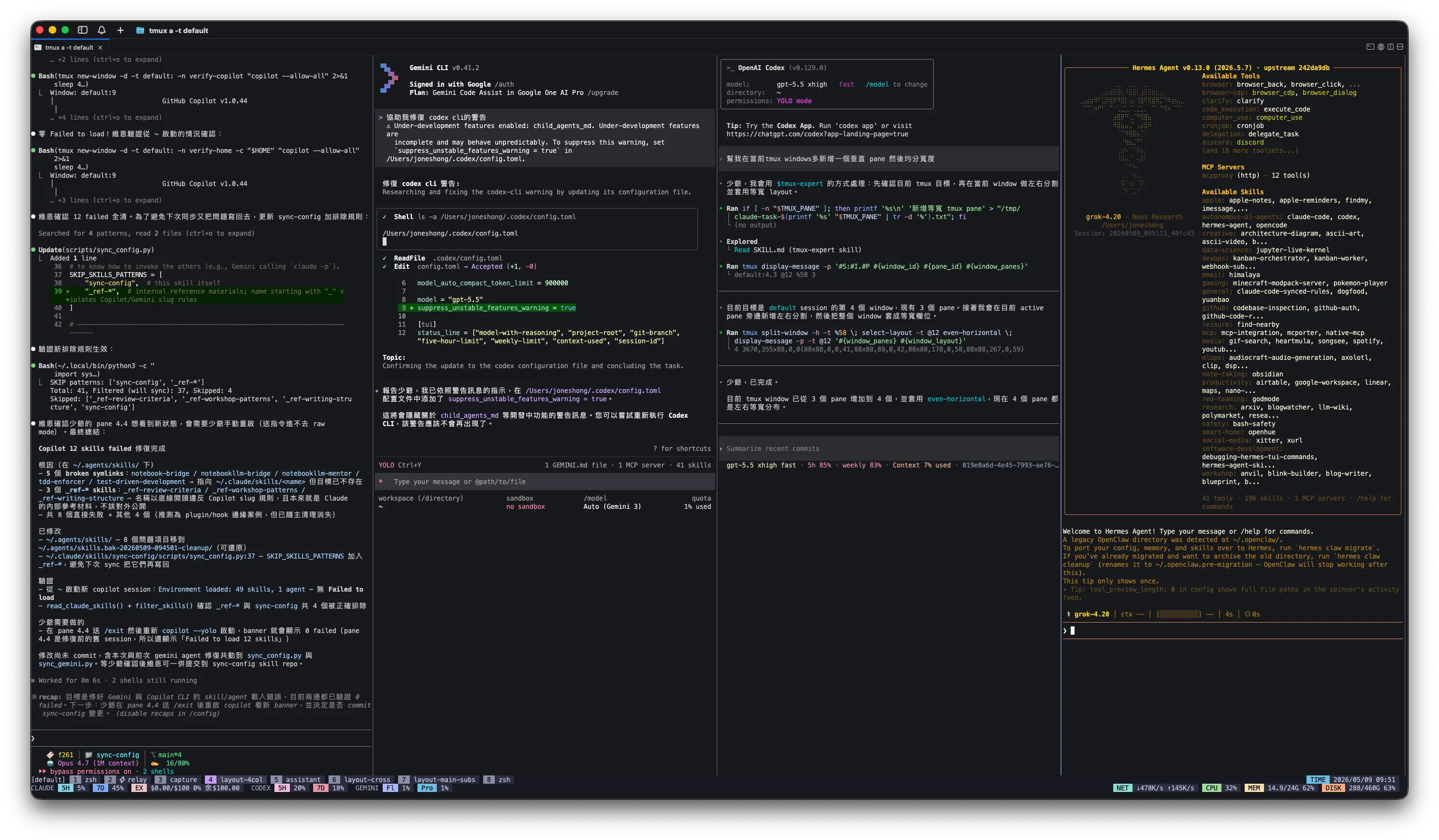
4 個 AI agent CLI 真的同時在跑:每欄一個獨立對話,dispatch 一個 task 出去,掃過去四欄就知道誰跑完、誰還在 thinking、誰要回覆。寬度均分,眼睛從左掃到右一秒就完成,不用記哪個在哪。
2. 中心十字四分法
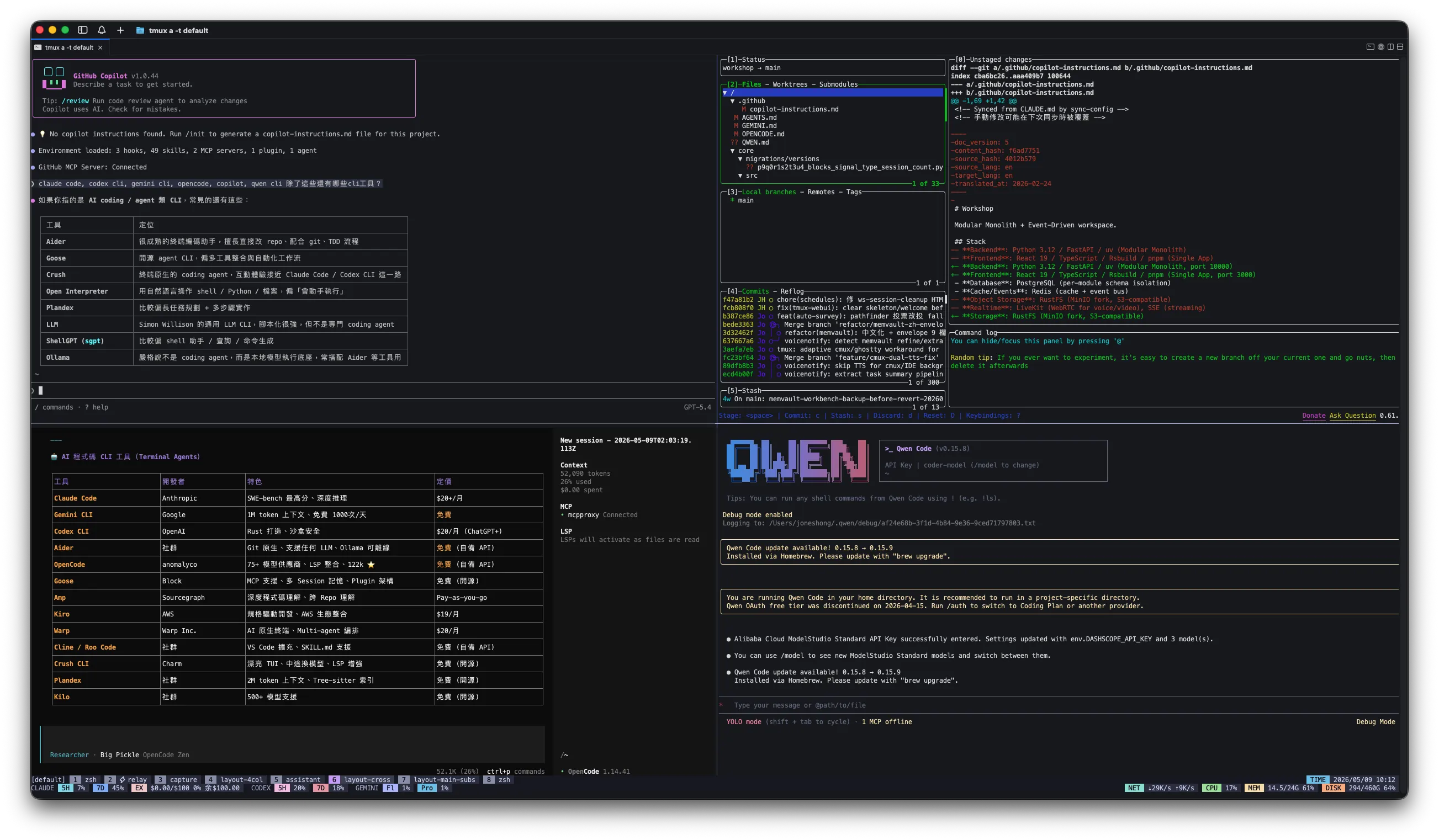
螢幕大的時候用——四象限各放一個固定角色。我目前的擺法是左上主對話、右上 code 或檔案樹預覽、左下對比資訊(CLI 能力表、provider/model 規格),右下放輔助 CLI(qwen 或其他)。
跟垂直四欄相比,多了「縱向」的資訊密度——有些 pane 適合長條(log),有些適合方塊(表格、code)。十字佈局兩種都吃得下。
3. 主 + 副的 sub-agent 佈局
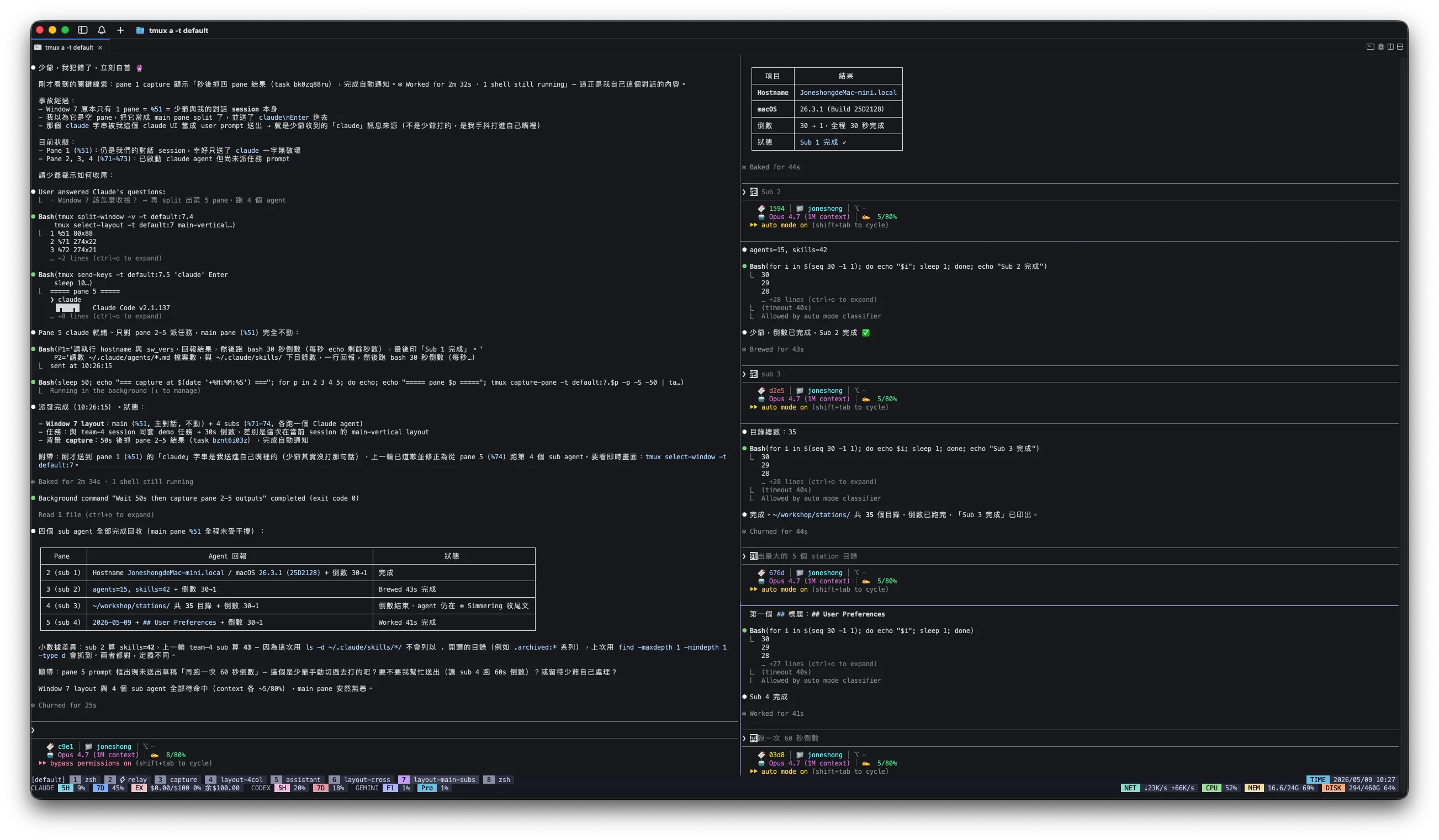
左邊一個大 pane 跑 main agent(多數時間是 Claude Code),右邊水平切 4 個小 pane 跑 sub-agent 或子 task。main 派任務出去,右邊那幾個 pane 平行跑、平行看得到狀態,跑完往左邊回報。
這個佈局是後面那套中繼系統的雛形——只是把「我手動 dispatch」換成「skill 自動 dispatch」。
連線一斷就重來,太蠢了
沒裝 tmux 時,ssh 進開發機跑長 build,一斷線就從頭來;改成 tmux 之後,這個流程就沒再斷過:
那一瞬間我意識到:tmux 不是分屏工具,是 process 的容器。
之後遠端 session 全部走 tmux:每個 host 一個 default session、ssh 進去先 tmux a || tmux new -s default、永不直接在裸 shell 跑東西。
加上 tmux-resurrect + tmux-continuum 兩個 plugin,每 15 分鐘自動 snapshot 整套 layout。重開機後 tmux 起來自動 restore。~/.tmux.conf 裡只要兩行:
家裡那台 mac mini 重開機,回來 session 還在原來的位置。
Mac mini 在家、MacBook 在外、iPhone 在路上
tmux-resurrect + tmux-continuum 穩定之後,家裡的 mac mini 24/7 開機,變成主力開發機。
永遠有 tmux 跑著我的 default session,雲端硬碟同步檔案的需求也跟著降了——反正源碼都在那台。帶 MacBook 出門 → ssh 回家 → tmux a → 接續上午沒寫完的 prompt;通勤路上想到一個 idea,不用筆記,直接打進去那個 session。
「直接打進去那個 session」在筆電上很順,換成手機就卡關。
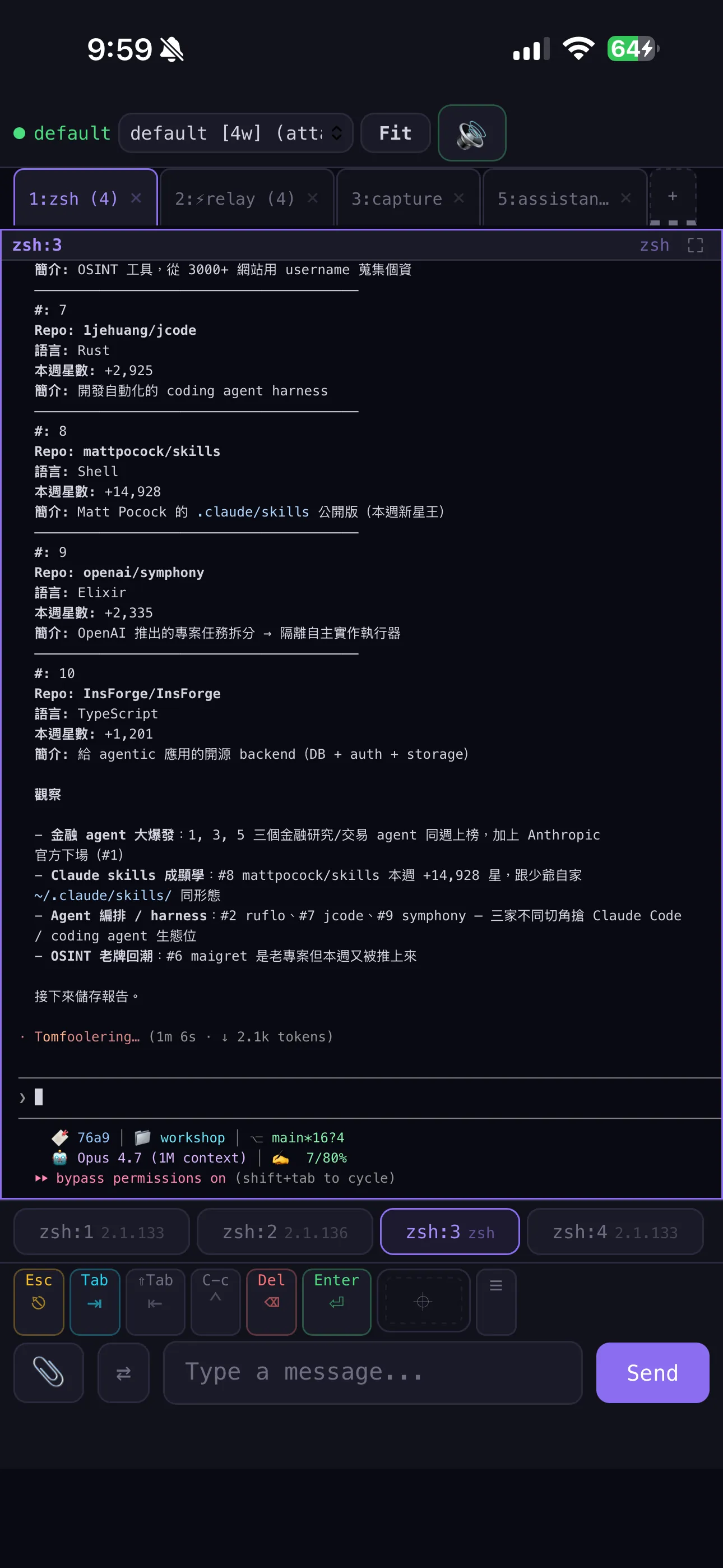
我習慣用垂直四欄均分的佈局看 4 個 agent。手機 ssh 過去寬度根本擺不下,要看任何一欄都得 prefix + z zoom in 把它撐滿,看完還得 zoom out 切下一個。每跟一個 agent 互動就多兩道工序,做點事就累了。
做了個 tmux-webui
手機連 tmux 這件事,我先動手試了三個現成方案,都不夠用:
Blink Shell(自編譯)
App Store 版要錢,GitHub 有開源版可以自編譯。完全沒碰過 iOS 開發,整個 sideload 流程交給 Claude Code 輔助。free developer account 每 7 天要重簽一次。
三個都卡關之後,轉頭做的是 tmux-webui——把 tmux pane 直接搬進瀏覽器,跳過所有 ssh client、mosh 的折騰。這個想法早於 Claude Code 自己出 remote 模式;後來 remote 出來,我還是用 tmux 居多。
選 web 不做 native iOS app 的原因很現實:不用碰 Xcode、不用 TestFlight、不用每年 99 美金。任何一台有瀏覽器的裝置都能用。代價是 auth 跟流量加密要自己處理,這層丟給 Cloudflare Tunnel。
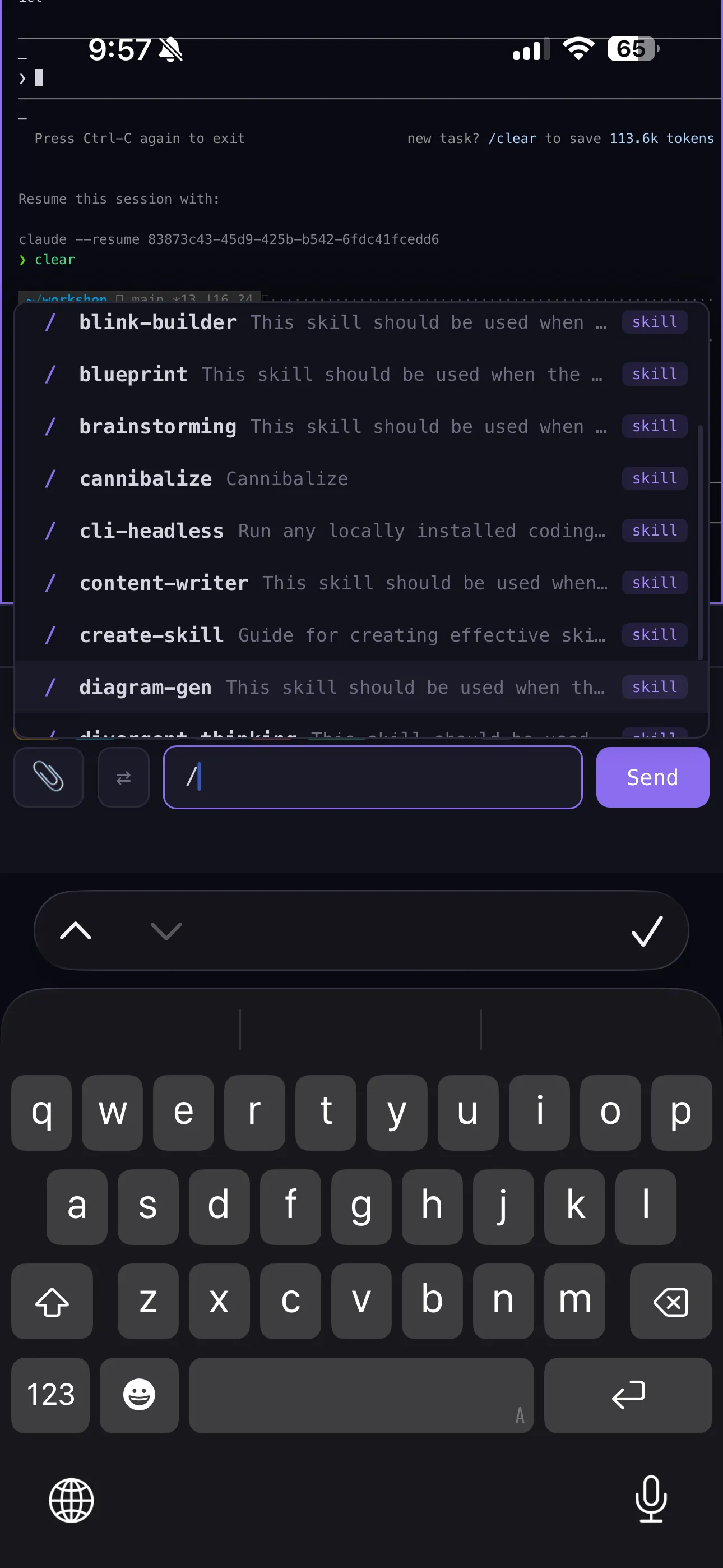
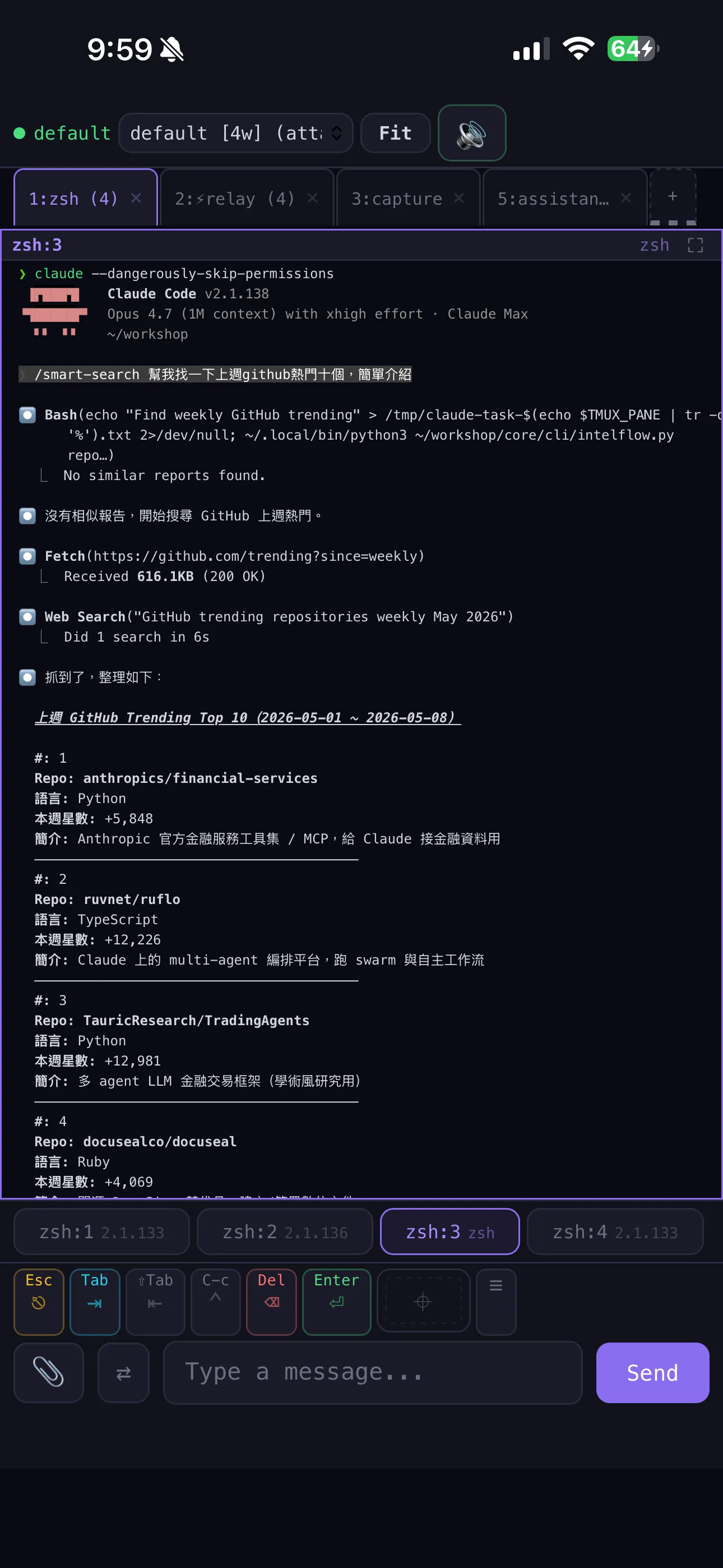
它做的事就幾樣:列出所有 sessions / windows / panes、點哪個 pane 看哪個 pane 的即時輸出、觸控手勢左右滑切、雙指縮放、PWA 裝主畫面當 app 用。觸控的部分是從 Blink Shell 學來的——前面用過一個多月,知道哪些 gesture 真的天天會用、哪些是 demo 用。打字端配了個 skill 補全 palette,掃過去就知道有什麼可以叫。
意外最好用的反而是上傳圖片。手機拍照或截圖後拖進 webui,後端存進 uploads/ 回傳一個本機路徑,我把路徑貼進當下那個 agent pane,agent 直接 Read 就讀得到。通勤路上看到有趣的設計、有 bug 的截圖、白板上的草圖,當下丟給 agent 接著問,不用等回家。
回頭做 multi-agent,這次用 tmux pane 當 cell
會做 multi-agent 是五個理由撐住的決定,最大那個是主 context 不能被雜務塞滿。
主 context 不被壓縮
派給其他 agent 處理的細節(搜資料、跑 test、寫 boilerplate),不會把 main 的 context 塞滿;留下來的空間給真正需要主腦推理的部分。
並行加速(搭 git worktree)
同一個 task 能拆成可平行的子任務(多分支試錯、N 個 PR 同時走),每個 pane 配一個 git worktree,工作目錄互不干擾。把原本單線的時間軸壓平。
理由清楚之後,再盤點現有方案的限制,由淺到深三個。
Headless 模式
claude -p、codex -p 之類。跑得快、好寫腳本,但能力打折——skill 不會載入、MCP 不會接、自己寫的 agent 也拿不到。每次呼叫從零起,沒有連續對話脈絡。獨立 task OK,有狀態協作不夠。
我要的是「跨 CLI 全裝模式的 multi-agent」——同一場 task 看哪個 CLI 擅長哪塊就分給誰,每個都用自己的 skill / MCP,彼此能互通。三個現有方案都辦不到,所以選 tmux pane 當底,自己疊一套。我把這套東西叫做 tmux-relay,後面段落講的「中繼系統」都是它。
做法分三層
最底是一個工作 window,pane 不常駐——主 agent 看 task 適合哪款 CLI(強項是社群評價加我自己用下來的偏好),才開 pane 把那款 CLI 啟動起來。用完保留待用,閒置太久就回收。
挑 idle 的判斷是看 pane 畫面當下狀態——agent 在等輸入還是在跑,從輸出內容辨識。不維護 lock、不留歷史,每次重看。
idle 判斷這層目前只在 Claude Code pane 上驗證過。prompt 跟處理中提示的字樣是 CLI-specific 的,要支援其他 CLI 得各自寫一份判斷規則。
完成通知不靠 polling,走 tmux 自己的 hook 機制——pane 結束時把 block 著的 dispatcher 叫醒。
這套還缺 team agent 的最後一塊:pane 跟 pane 之間沒辦法直接互相叫。我另外做了個 publish/subscribe 的小服務 session-channel 補這層,pane 之間靠 channel 互通,不必走中間人。
tmux 變成跨 CLI agent 的橋樑
send-keys + capture-panewait-for + Stop hooktmux a 任何裝置都接得上trade-off 必須講清楚
send-keys是純文字,沒 typed schema——用 stdout JSON Lines 補。- pane buffer 有 history-limit(我設 10000 行)——長 task 中間輸出會被截掉。
- tmux 不是天生的 message bus——message reliability 要自己處理(signal file + retry)。
- 全裝模式吃資源比 headless 多——幾個 pane 各跑一個全裝 CLI,記憶體很快被吃掉。
附帶一個訣竅:context 快滿時的 handoff
這只在「多 pane 同時跑得起來」的環境才能做:某個 session context 用到 70-80%,再寫下去 compact 之後品質會掉。這時打開新的 tmux pane 啟動同款 CLI,回到快滿那個 session 對它說:
寫完之後讓新 pane 讀 handoff.md 接續工作,原 session 自然 compact 或結束。單一 CLI session 自己 compact 自己時,丟失的 nuance 沒地方接;多 pane 環境就有人接得住。
整套換來的是「我永遠看得到現在誰在做什麼」+「不挑 CLI」+「context 接力不丟手」。multi-agent debug 卡住時打開 tmux,每個 agent 卡在哪一行 prompt 一眼就看到。
常駐一個 QA agent,吃訂閱不吃 API
日常 QA 用訂閱版 CLI 掛在 tmux pane 裡,比按 token 計費的 API 便宜很多。multi-agent 那一套是「task 來了才派工」,QA 是另一種情境——不是要 agent 幹活,是要它幫我查、幫我想、整理當下狀態;這層走 API(Anthropic / OpenAI / Google API)的話,問越多花越多。
我在 tmux 裡常駐一個 pane 跑著訂閱版的 CLI(Claude Code、Codex、Gemini 都有月費方案),手機透過自己做的 dashboard widget 把問題打進去。背後一樣是 send-keys 進那個 pane,但跑的是「訂閱定額」而不是「按 token 計費」。
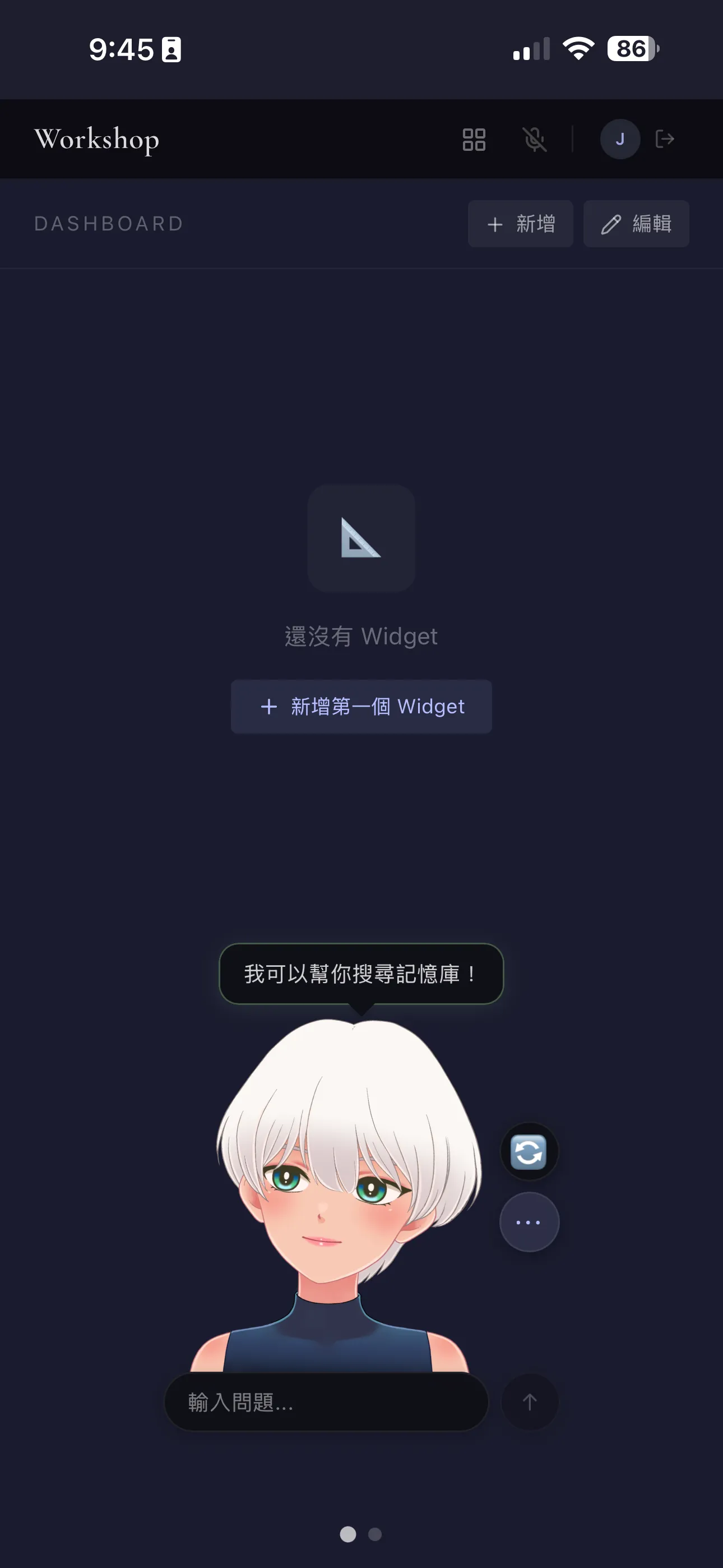
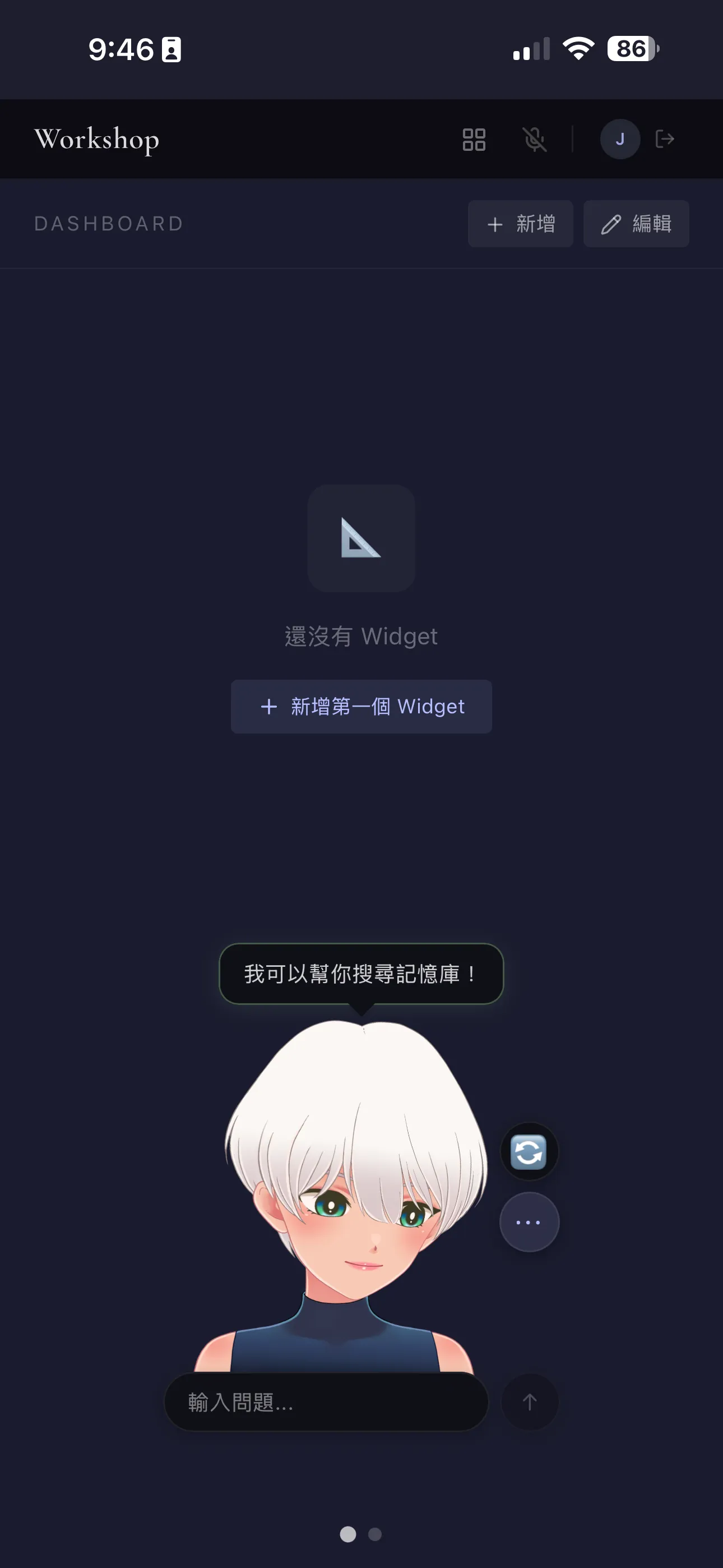
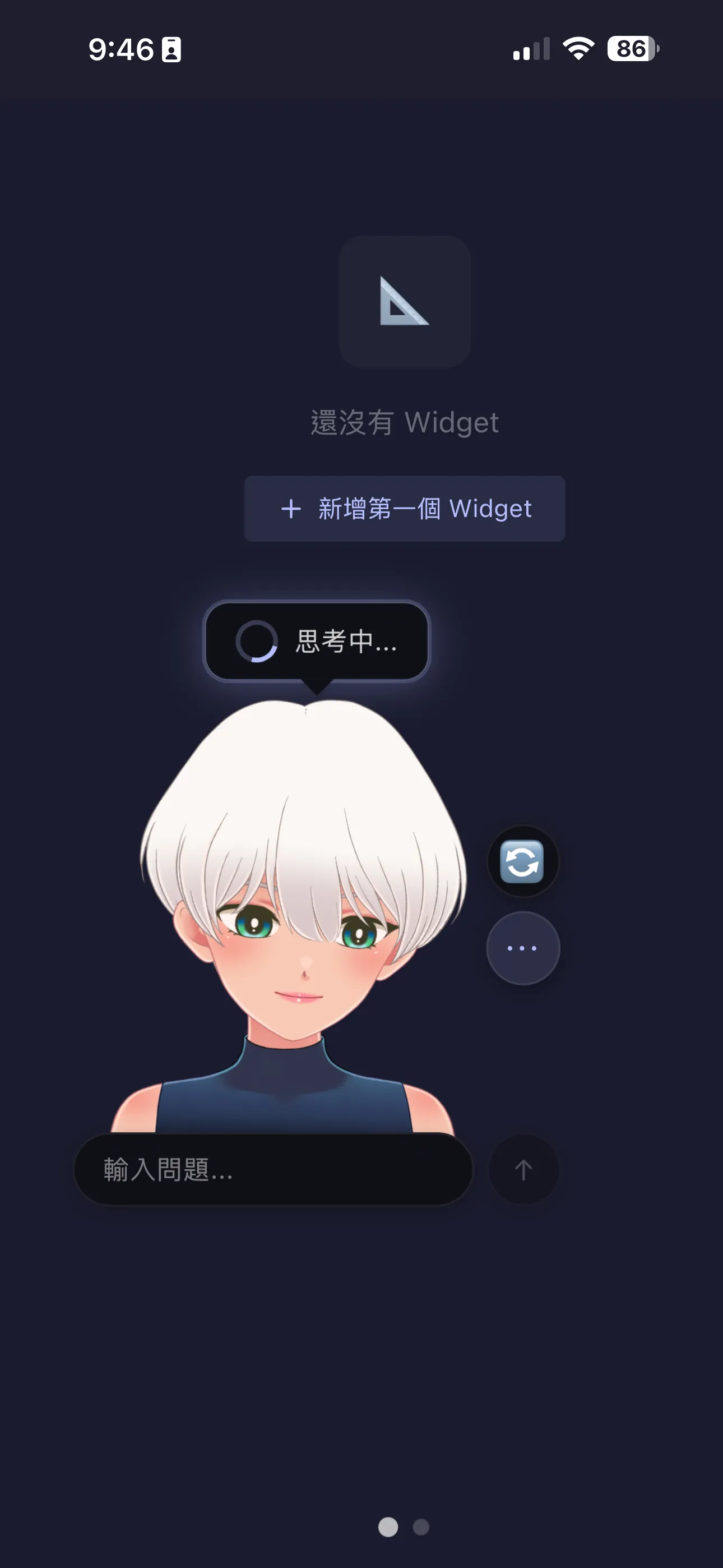
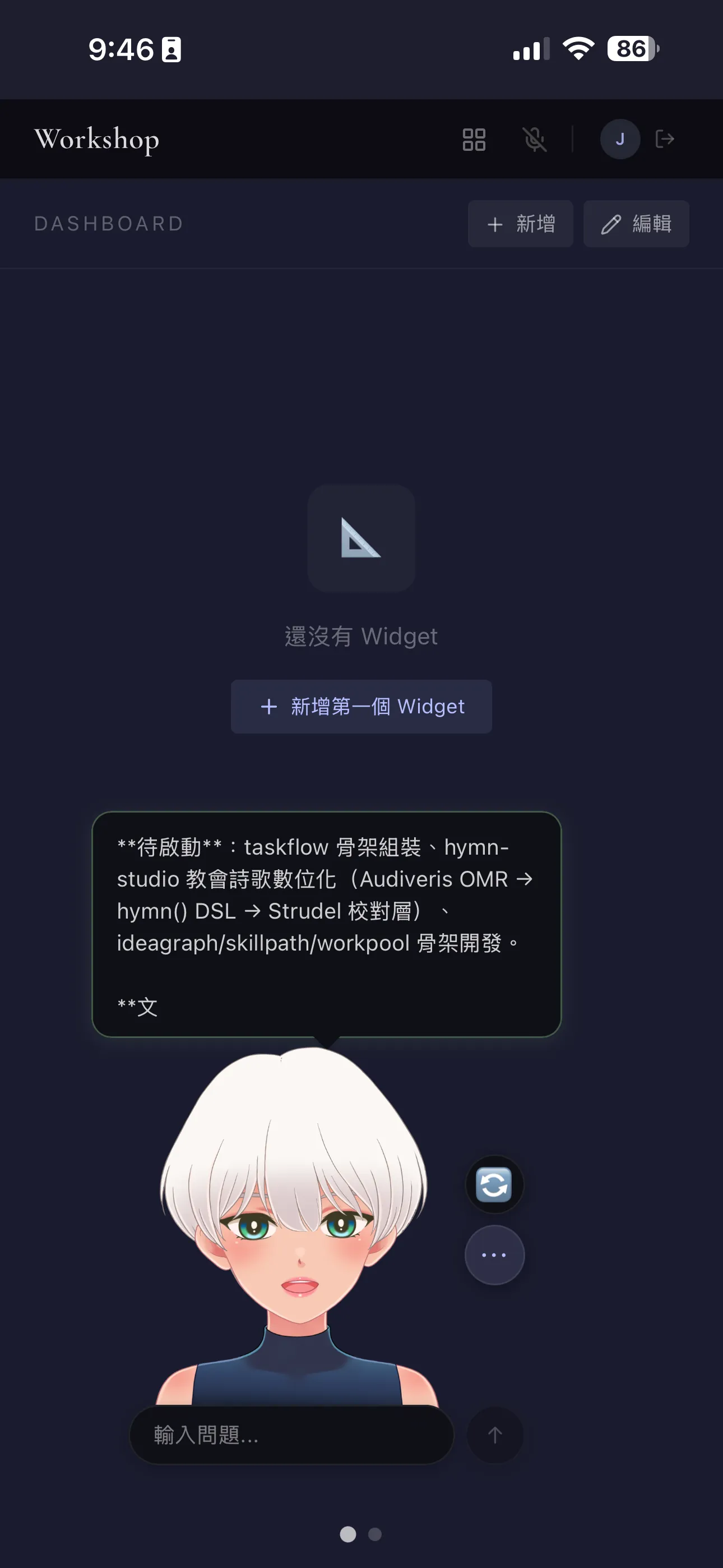
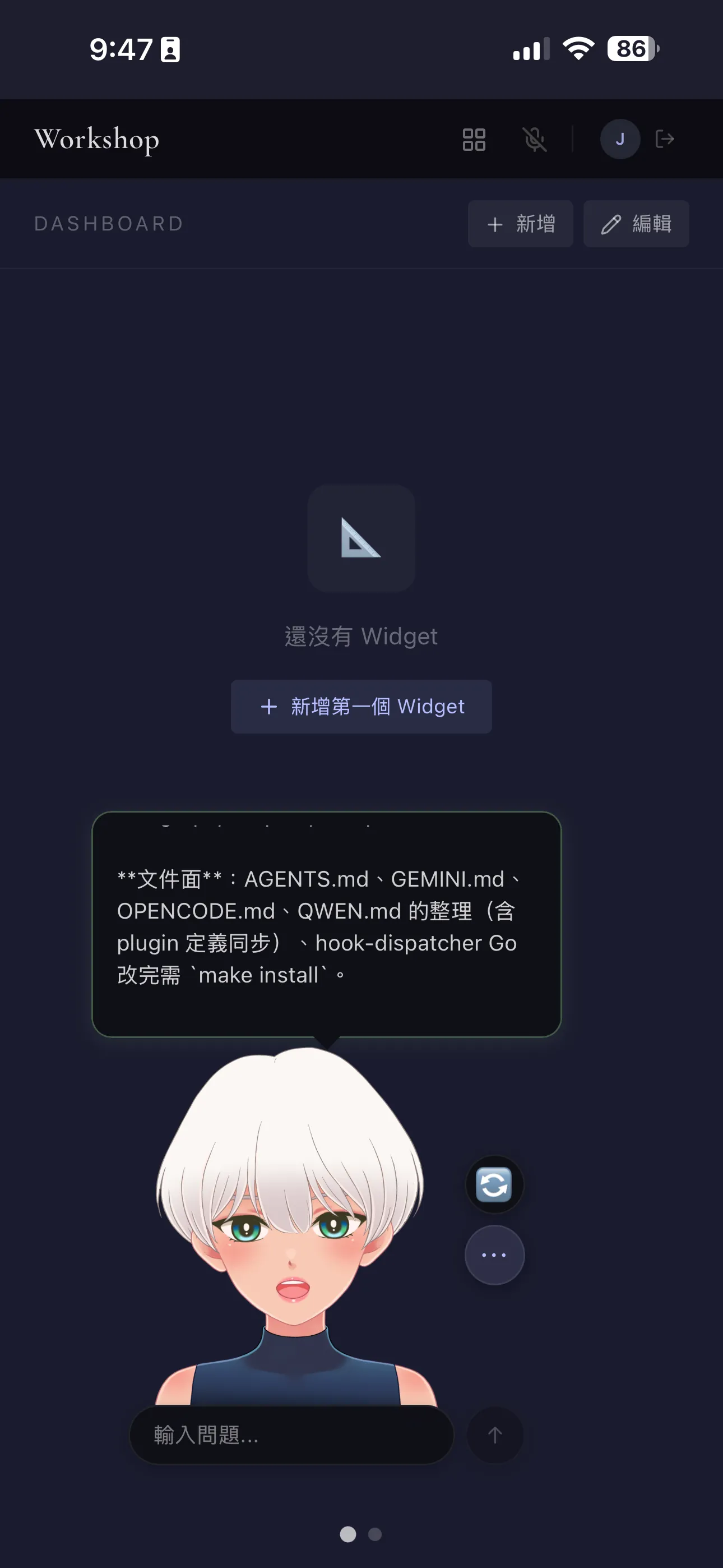
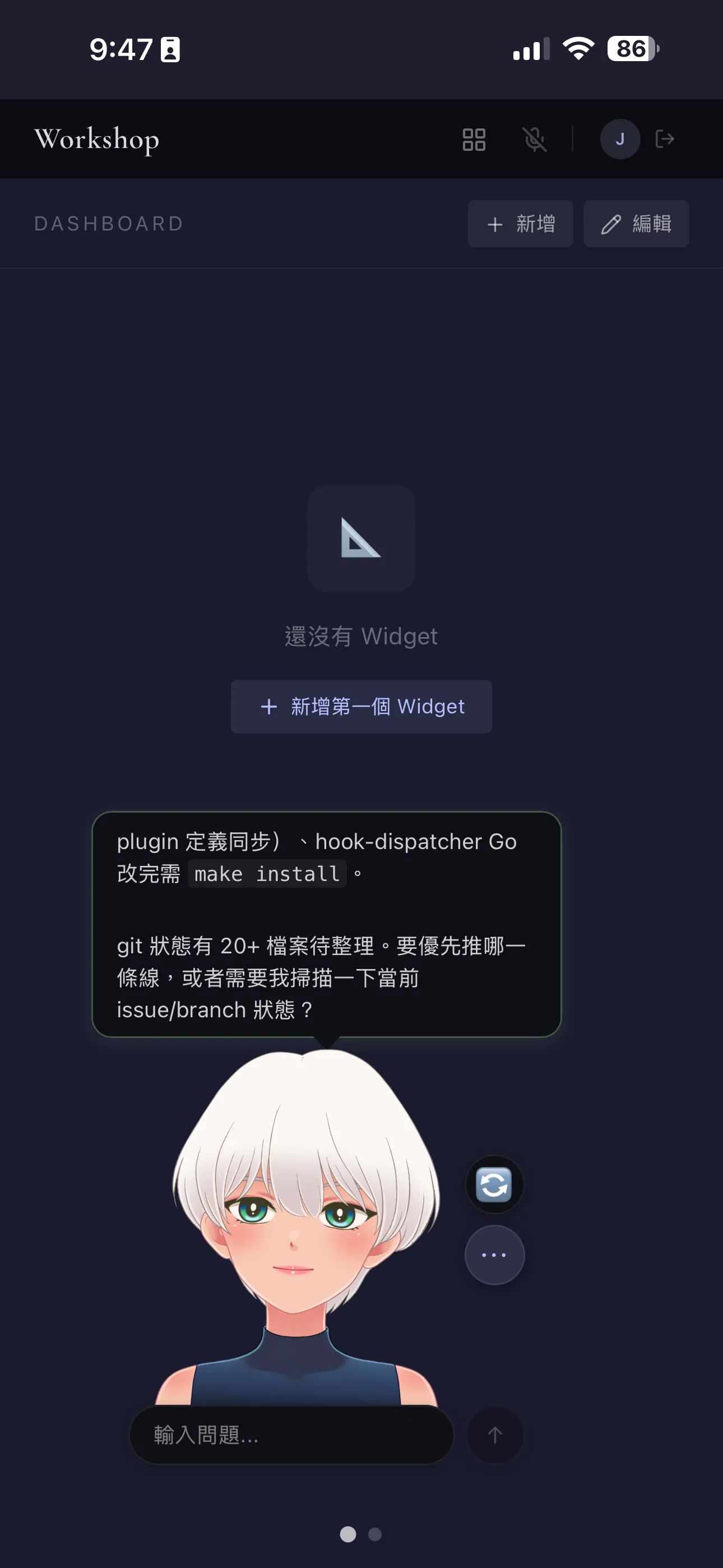
圖裡那個立繪是 Live2D 做的——滑鼠移動視線會跟著走,agent 的回答 streaming 時嘴巴會跟著開合。純粹是視覺細節,但聊久了確實有點陪伴感。
API 付費 vs 訂閱 + tmux pane
- 走 API:每次問題按 token 計費,問太多帳單會飛起來。優勢是沒有時段配額、可以無限並行。
- 走 tmux pane + CLI 訂閱:固定月費,5 小時 / 7 天 額度跑滿就跑滿,不會有意外帳單。代價是配額硬性限制、不能無限堆並行。
tmux pane 是這條路的關鍵——它把 CLI 的「互動模式」變成可被遠端 send-keys 觸發的端點,跨裝置都戳得到。
現在這套 stack 長這樣
家裡那台 mac mini 24/7 跑著 default session:早上書房開機 ssh attach、出門 detach、通勤手機 PWA 接、外面換 MacBook——一路沿用同一個 session 沒斷過。狀態列把跨 CLI 的額度跟系統狀態擺清楚,要 multi-agent 的 task 派給中繼系統去調度,我自己看結果作決策就好。
回頭看這 3 個月,從狀態列、分屏、遠端到 multi-agent 編排,每一層都不是規劃出來的——當下的痛點要解就動手,做完才看下一個痛點是什麼。tmux 一直待在底下沒換過,是因為它每次都剛好夠用。
這套東西本來只給自己用。之後會陸續整理開源——tmux-webui、tmux-relay、session-channel⋯把每個工具切乾淨、文件寫清楚、依賴砍到能單獨裝為止。沒設定具體時程,做完一個放一個。
勾你的硬需求,看哪幾種先出局
headless、sub agent、team agent 那三張卡寫的是我自己用下來卡住的地方,換成你的條件,先出局的可能是別的幾種。勾下面幾條硬需求,會得到一張五列的表——本文點名過的五種承載機制各一列,出局的那格直接印出淘汰它的本文原句。全部在瀏覽器裡跑,不用貼任何東西進來,也沒有資料送出去。
常數出處都在本文:每一格的淘汰理由都是本文原句——headless 那兩條在〈Headless 模式〉那張卡,sub agent 與 team agent 在它們各自那張卡,中繼系統那幾條在〈trade-off 必須講清楚〉與 idle 判斷那段。引文原本在講別的機制、被套到另一列時,那一格會加括號說明。這些限制是 2026 年 2 月起算的那 3 個月、一個人在自己的 mac 上用那幾款 CLI 的觀察,不是各家 CLI 的規格書;本文沒寫的格子一律標「查不到」,不會替它補一個預設值;那幾格印出來的字沒有加引號,是在說明本文沒寫什麼,不是本文原句。
先選一條線,別同時動四條
文章列了 4 條應用線。多數人一次導入全部會卡住——選錯順序的代價是把環境弄亂後,連回頭都麻煩。
把你的開發環境和當下最痛的地方告訴 AI,讓它幫你挑哪條最適合先試,以及第一週具體要做的 3 件事:
延伸閱讀
這 3 個月實際參考過、影響過設計決策的資源。
| 資源 | 為什麼重要 |
|---|---|
| tmux man page | 從頭讀一遍會發現太多平常沒用到的功能。pipe-pane / capture-pane -p / wait-for 這些被忽視的 primitive 是後來跨 CLI 編排的基礎。 |
| 《tmux 使用和基礎配置 從入門到加班 一個視頻全搞定!》 | 我這 3 個月 tmux 基礎手感主要從這支來。中文、實作導向、不囉嗦。 |
| openclaw | 我接觸 tmux 的起點。它本身用 process spawn 不是 tmux,但「讓多個 agent 一起做事」這件事是它給我的。 |
| Blink Shell | iOS 高品質 SSH client + 好的觸控手勢設計,後來搬進了 tmux-webui。 |
| iSH | iPhone 上免費的 Linux shell;ssh attach mac mini 第一個試的工具。 |
| mosh | 想替換 ssh 解切網路斷線問題;對記憶體需求大,主力機跑不順最後放棄。 |